Manual da Equipe
Como atender pelas conversas, cadastrar clientes, preencher contratos e enviar documentos para assinatura. As telas são de um escritório de exemplo, a "Aurora Advocacia", com pessoas fictícias. As páginas e caixas que você vê dependem do que o administrador liberou para você.
Entrar no sistema
Endereço do sistema do escritório
- Abra o endereço no navegador (Chrome, Edge ou Safari).
- Digite o e-mail e a senha que o administrador passou para você e clique em Entrar.
- No primeiro acesso, troque a senha em Configurações → Perfil.
Conhecer a tela
Menu lateral, sempre à esquerda
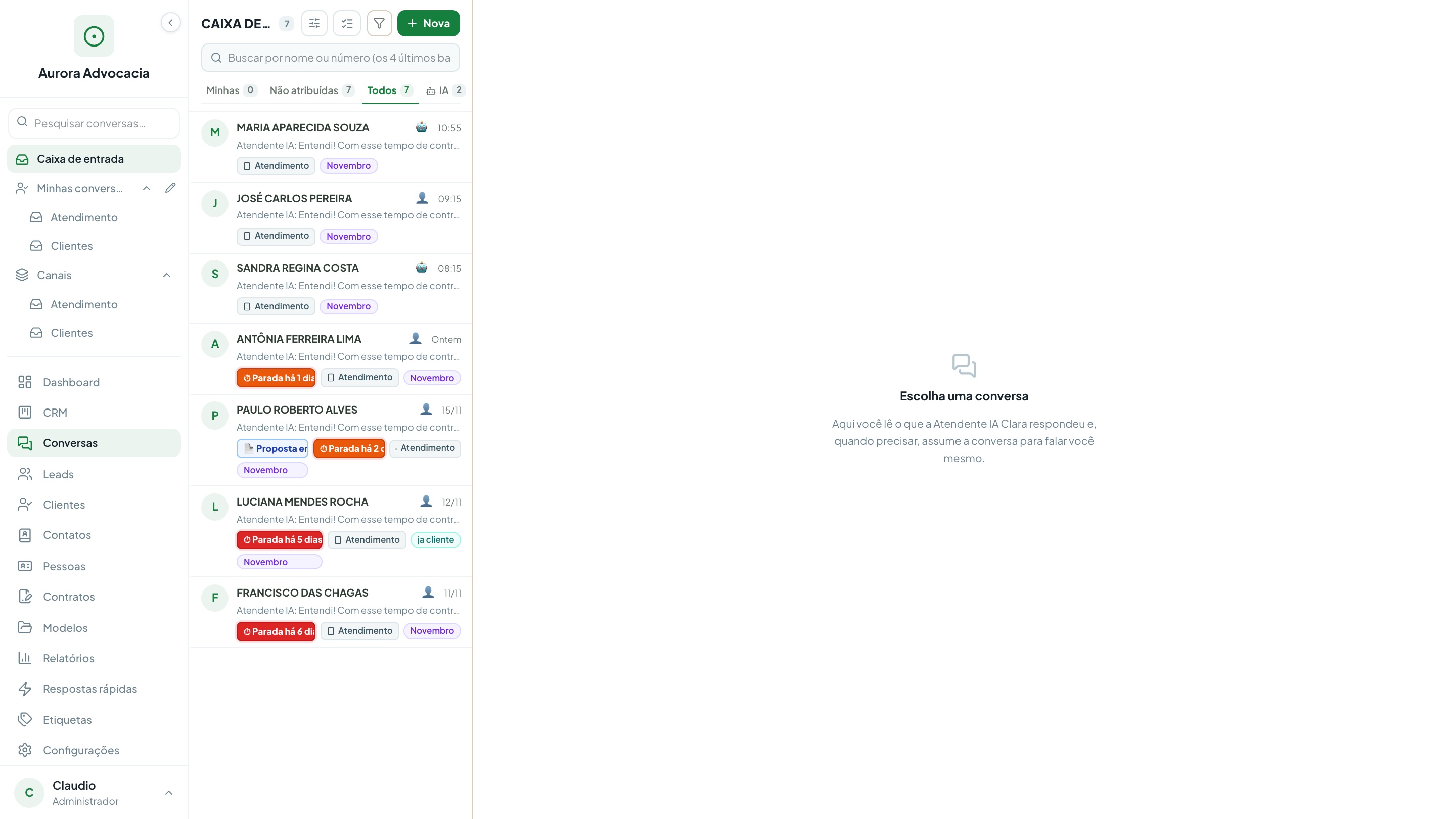
- Caixa de entrada: todas as conversas das caixas que você vê, com o número de não lidas.
- Minhas conversas: só as que estão com você.
- Canais: cada número de WhatsApp do escritório.
- Embaixo, as páginas: Dashboard, CRM, Conversas, Leads, Clientes, Contatos, Pessoas, Contratos, Modelos, Relatórios, Respostas rápidas, Etiquetas e Configurações.
Seu perfil, senha e tamanho da letra
Menu lateral → Configurações → Perfil
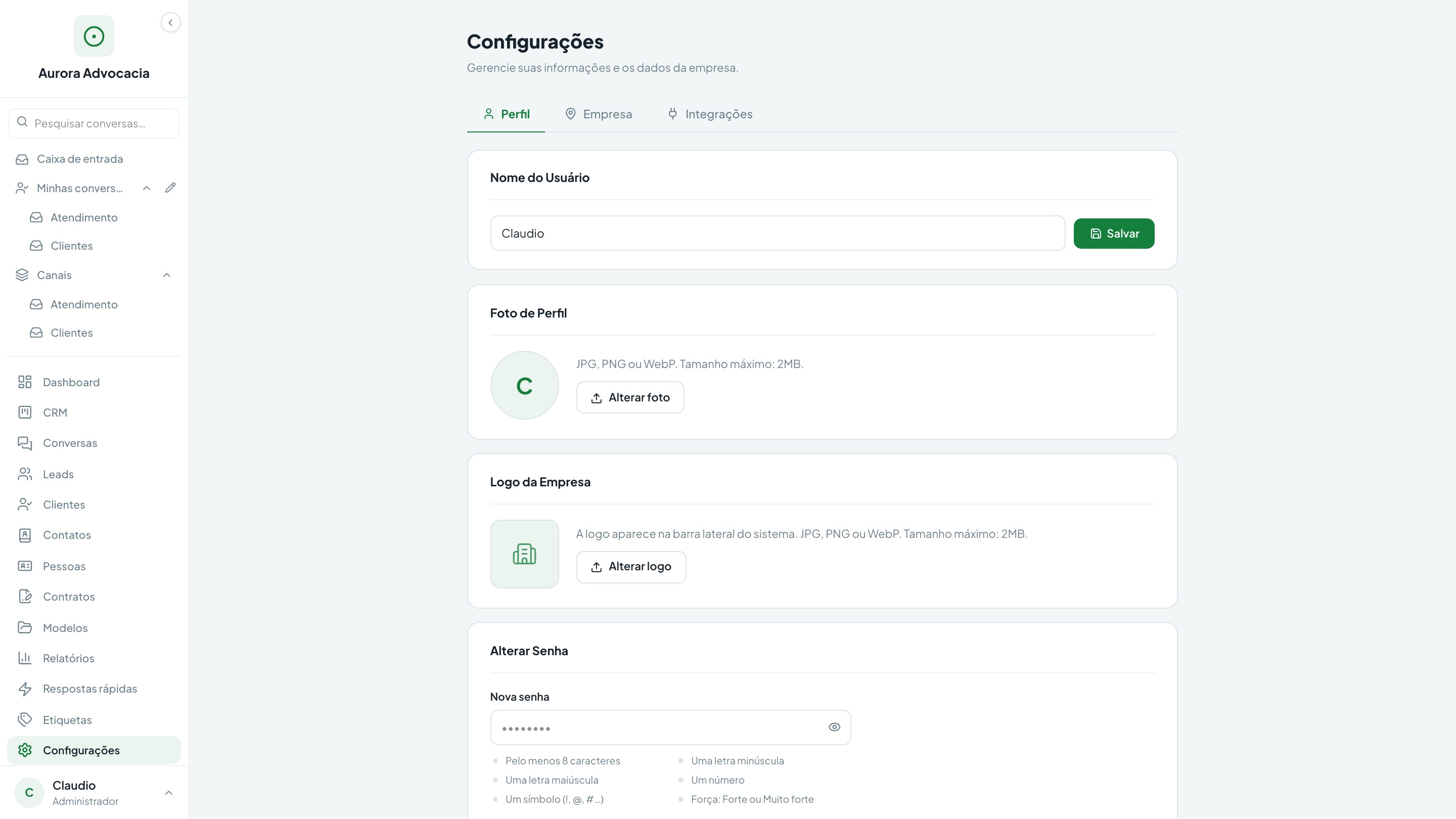
- Ajuste seu nome e sua foto.
- Alterar senha: 8 caracteres ou mais, com minúscula, maiúscula, número e símbolo. A lista ao lado mostra o que falta.
- Tamanho da letra: Pequena, Normal ou Grande, só neste computador.
Dashboard
Menu lateral → Dashboard
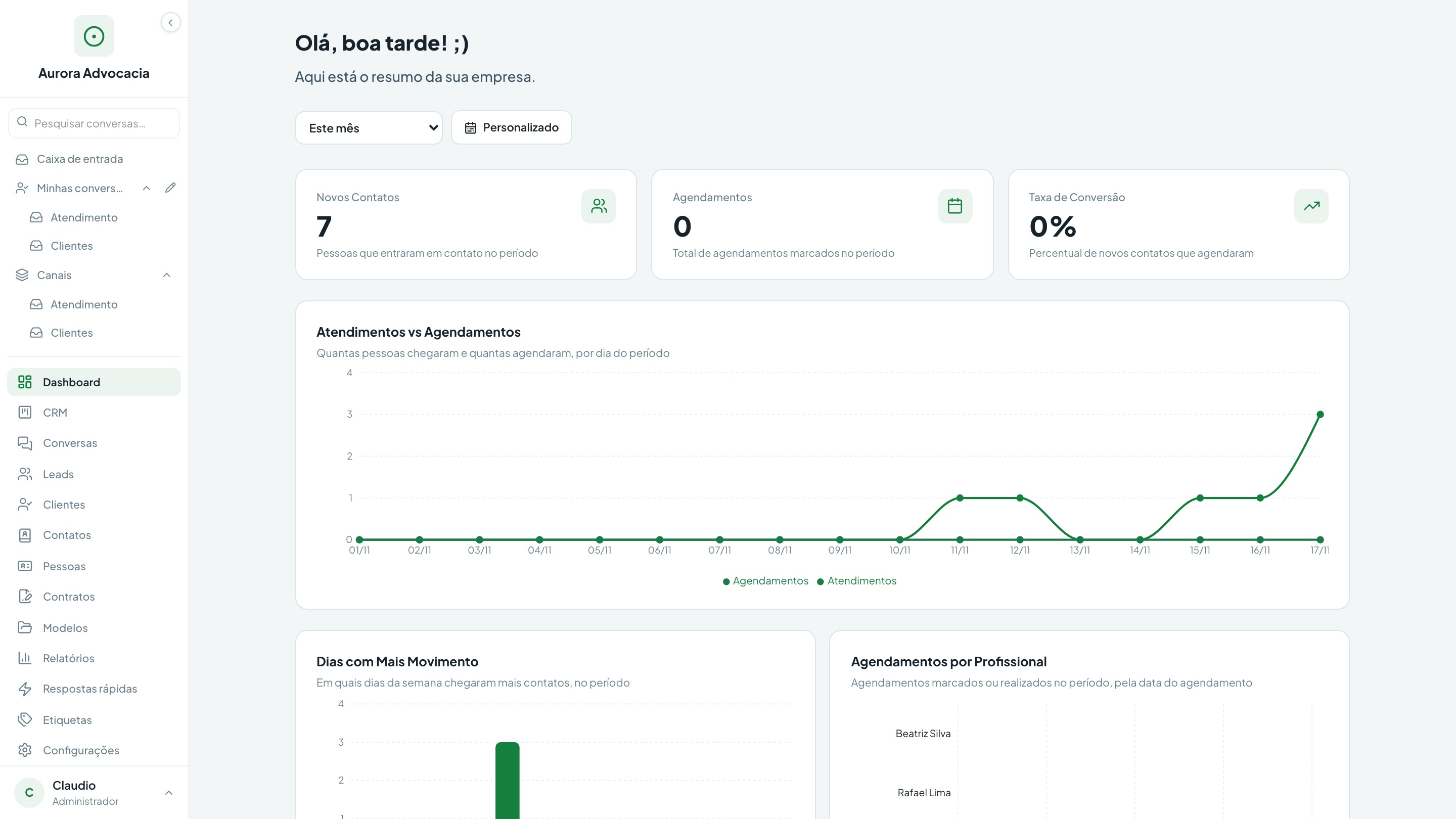
O resumo do período: quantas pessoas entraram em contato, a taxa de conversão e o movimento por dia. Troque o período no seletor ou use Personalizado.
A lista de conversas
Menu lateral → Conversas
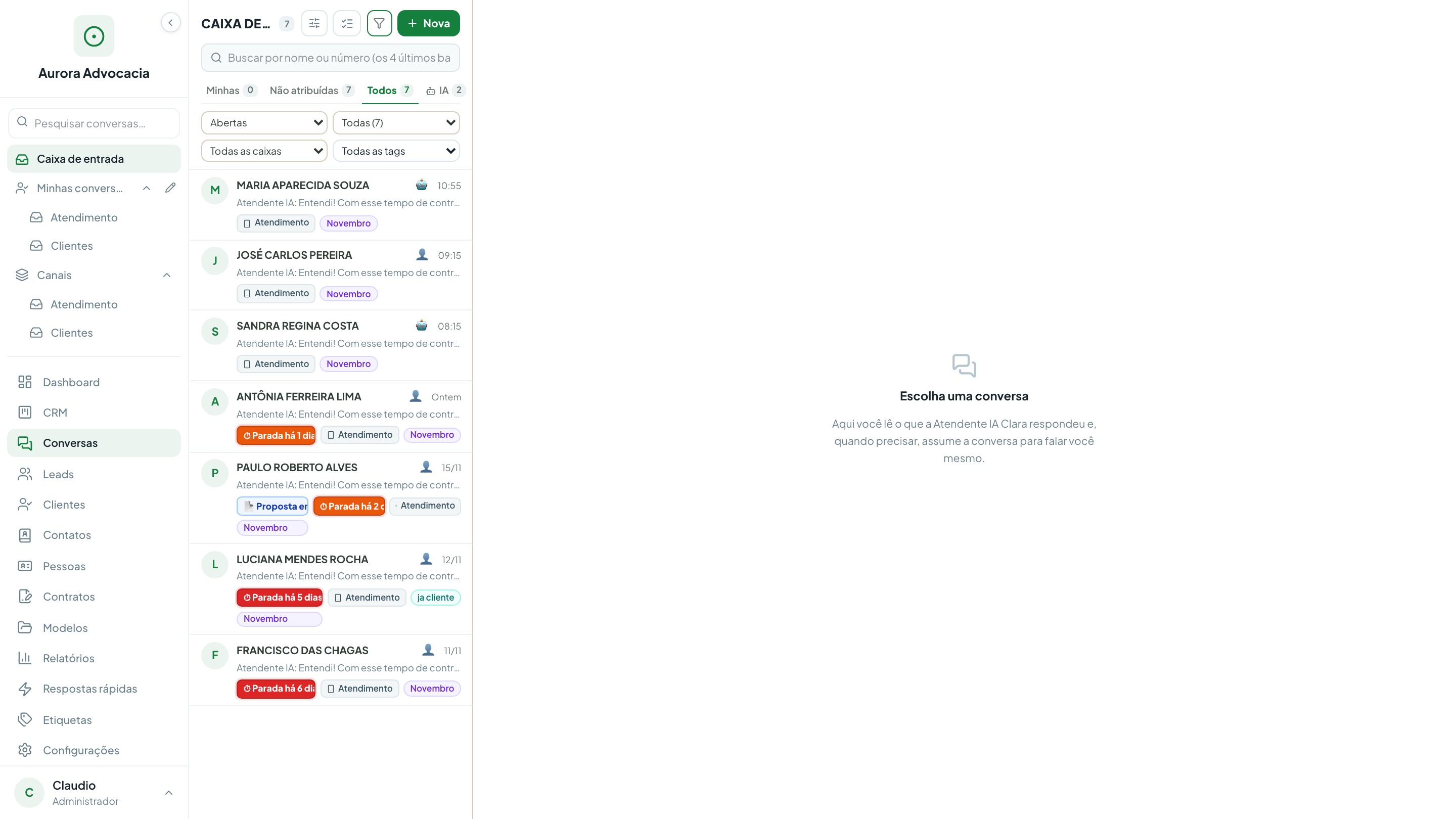
- As abas filtram a lista: Minhas, Não atribuídas (sem responsável), Todos e IA (as que a atendente de IA está atendendo).
- A bolinha laranja indica mensagem não lida.
- Selos: "Parada há N dias" (ninguém respondeu), "Pendente" (o cliente espera resposta) e a etapa do contrato (📄 proposta, ⏳ pendente, ✍️ assinado).
- O botão de filtro escolhe situação (abertas, adiadas, encerradas), o que mostrar, a caixa e a etiqueta.
- A busca procura pelo nome ou pelos últimos 4 dígitos do número, em todas as conversas.
Responder, anexar e gravar áudio
Conversas → clique numa conversa
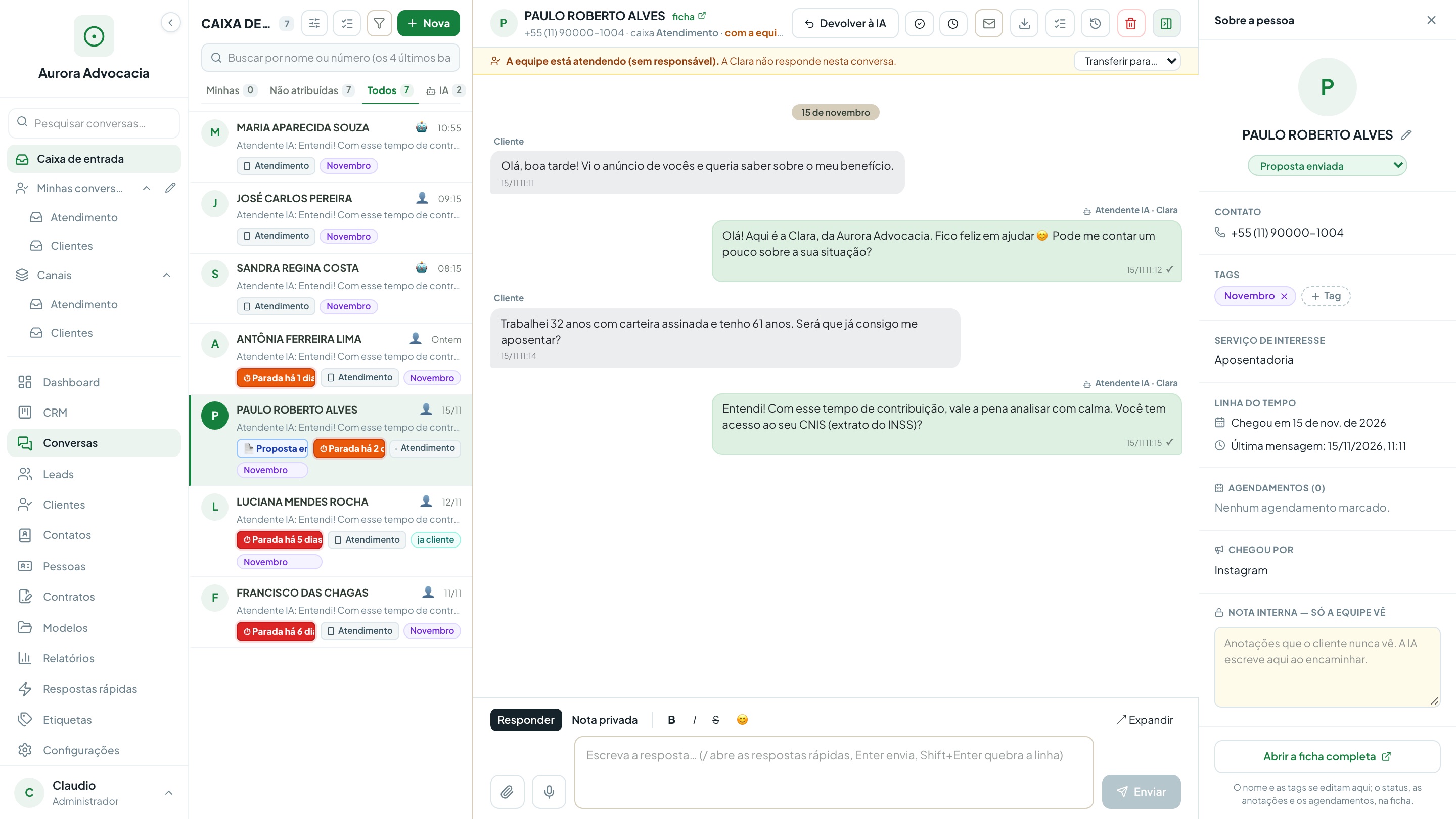
- Clique em Responder para falar você mesmo. A IA para nessa conversa.
- Escreva e aperte Enter. Shift+Enter quebra a linha.
- Digite / para usar uma resposta rápida.
- B, I e S formatam (negrito, itálico, riscado), e o emoji abre os emojis.
- Para anexar: o clipe, arrastar o arquivo para dentro da conversa, ou Ctrl+V de uma imagem. Dá para mandar vários de uma vez.
- O microfone grava áudio. Nada sai sem você clicar em Enviar na prévia.
- ↩ Responder, embaixo de um balão, responde citando aquela mensagem.
Nota privada e marcar um colega
Na conversa → Nota privada
- Clique em Nota privada, acima da caixa de texto. O que você escreve fica amarelo e só a equipe vê.
- Digite @ e o nome para marcar um colega. Ele recebe um aviso e a conversa fica destacada na lista dele até ele abrir.
Transferir, encerrar e adiar
Cabeçalho da conversa
- Transferir para: passa a conversa a outra pessoa (ou deixa sem atendente). Fica registrado na conversa.
- Encerrar: tira a conversa das abertas. Se o cliente escrever, ela reabre sozinha.
- Adiar: some até a data escolhida e volta sozinha.
- O envelope marca como não lida.
- Na lista, o ícone de seleção marca várias conversas para encerrar, marcar como lidas ou transferir de uma vez.
Começar uma conversa nova
Conversas → + Nova
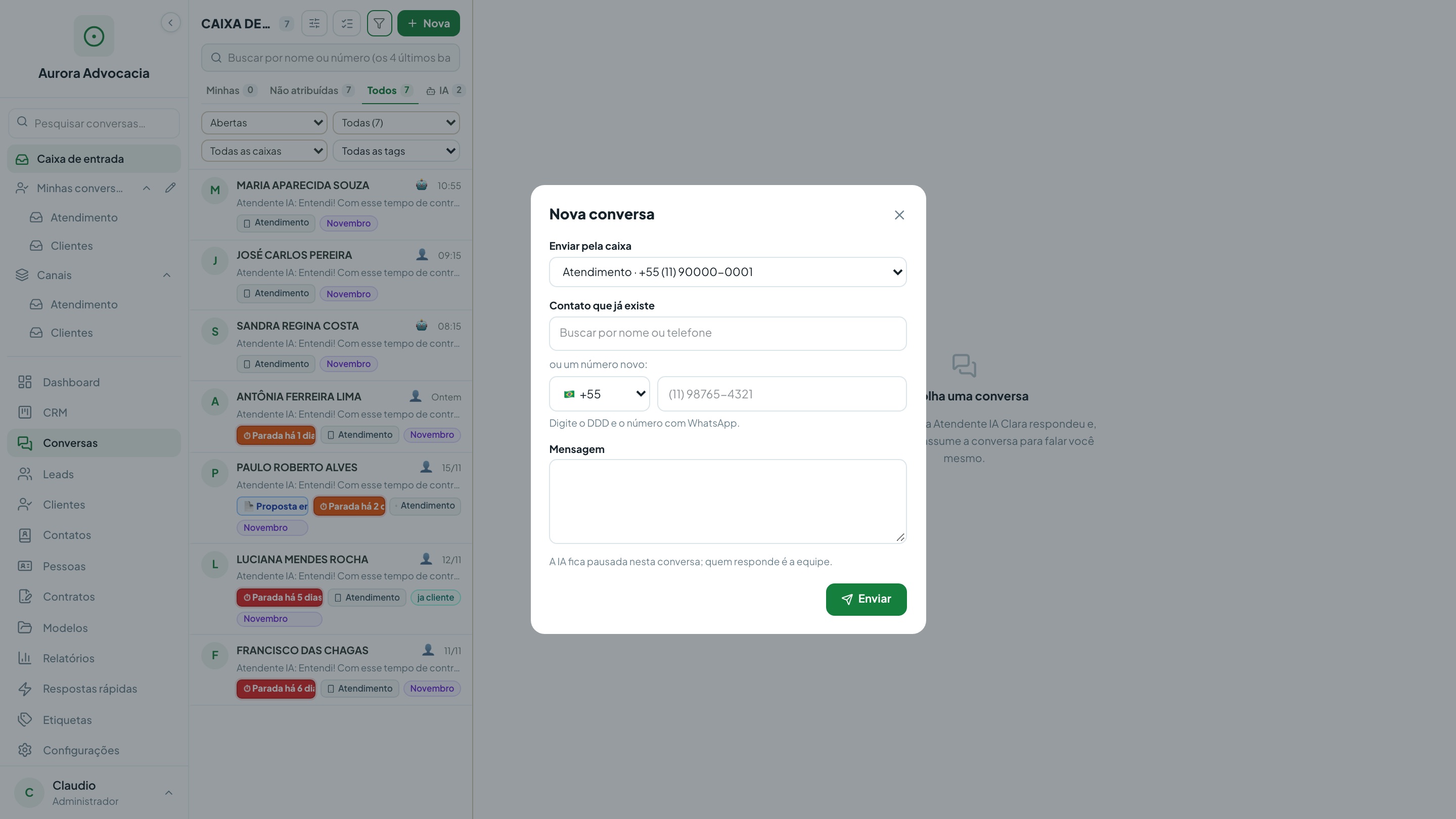
- Escolha a caixa (o número de WhatsApp que vai enviar).
- Procure um contato que já existe ou digite um número novo.
- Escreva a mensagem e clique em Enviar. A IA fica pausada nessa conversa.
Etiquetas e etapa da pessoa
Painel "Sobre a pessoa", à direita da conversa
- Em Tags, clique em + Tag para colocar uma etiqueta, ou no × para tirar.
- No alto do painel, o seletor muda a etapa (Lead novo, Em triagem, Proposta enviada...), se o seu perfil permitir.
- Algumas etiquetas mandam uma mensagem sozinhas ou mudam a etapa. Quem configura é o administrador.
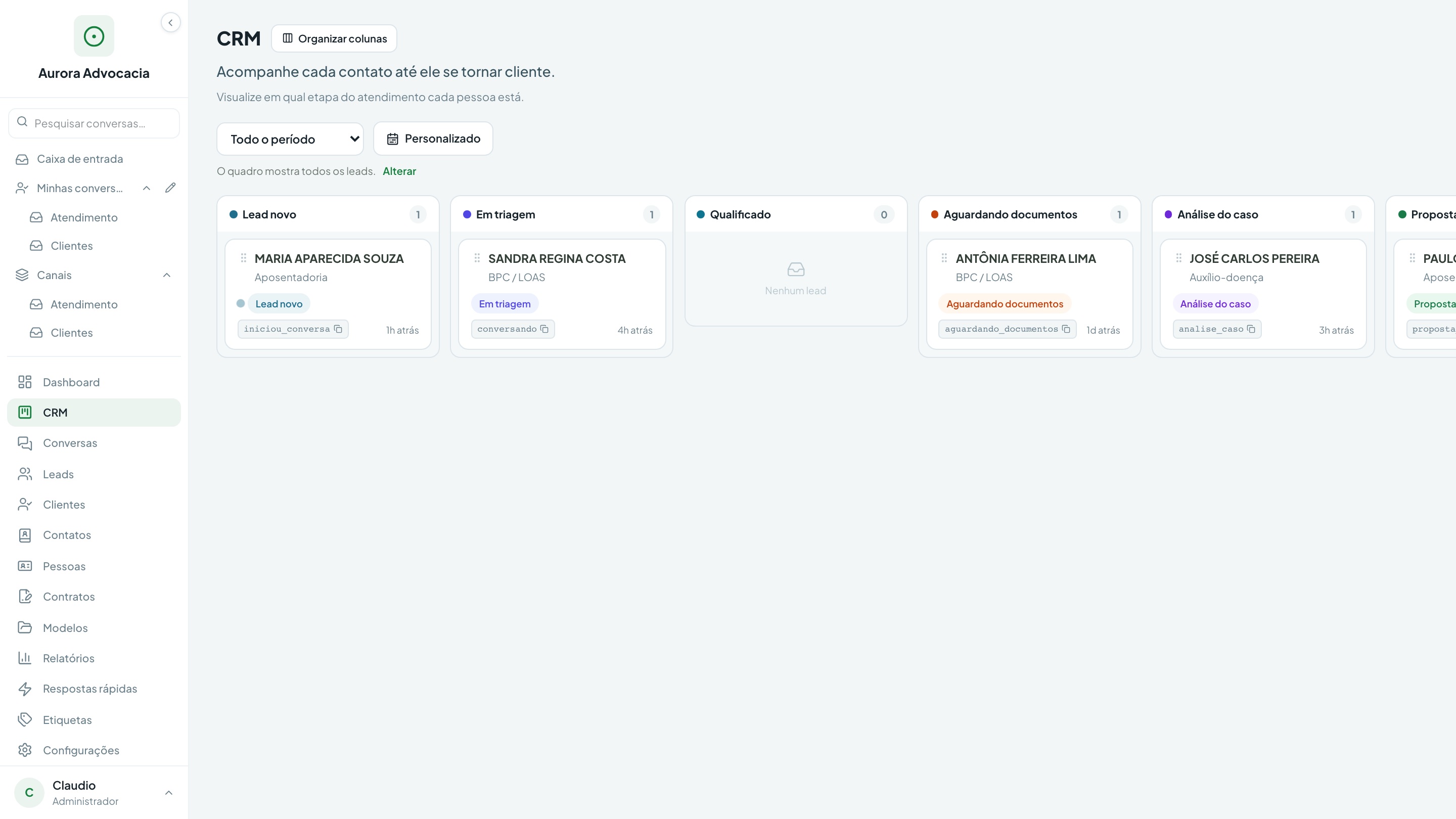
CRM (o funil)
Menu lateral → CRM
- Cada coluna é uma etapa: Lead novo, Em triagem, Qualificado, Aguardando documentos, Análise do caso, Proposta enviada, Contrato assinado e Perdido.
- Arraste o cartão para mudar a etapa (se o seu perfil permitir).
- Clique no cartão para abrir a pessoa.
Leads, Clientes e Contatos
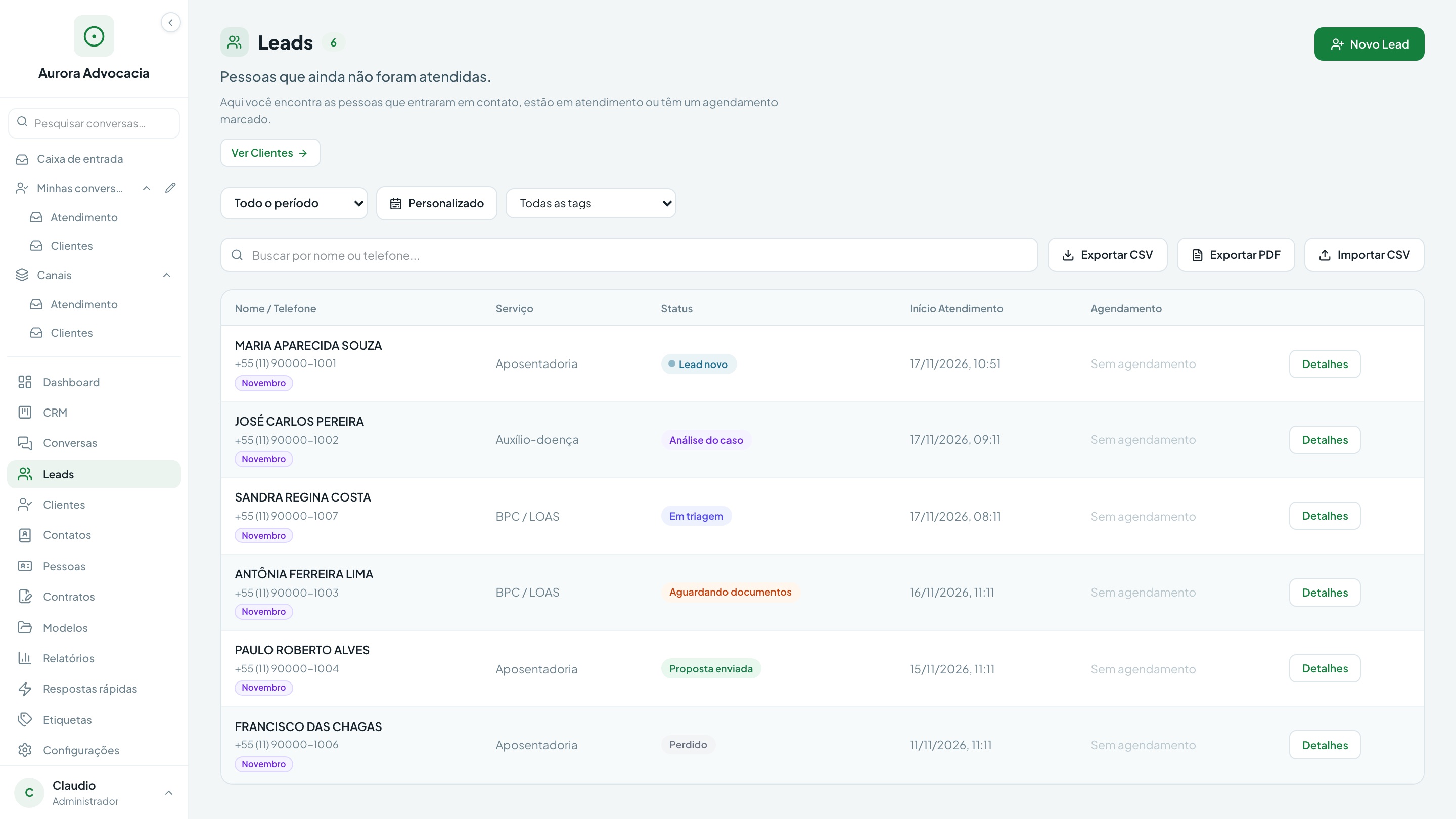
Menu lateral → Leads, Clientes ou Contatos
- Leads: em atendimento. Clientes: já fecharam. Contatos: agenda, fora do funil.
- Procure por nome ou telefone, filtre por período e etiqueta.
- Exportar CSV e Exportar PDF baixam a lista com os filtros que estão valendo.
- Detalhes abre a pessoa.
Cadastrar um cliente (ficha)
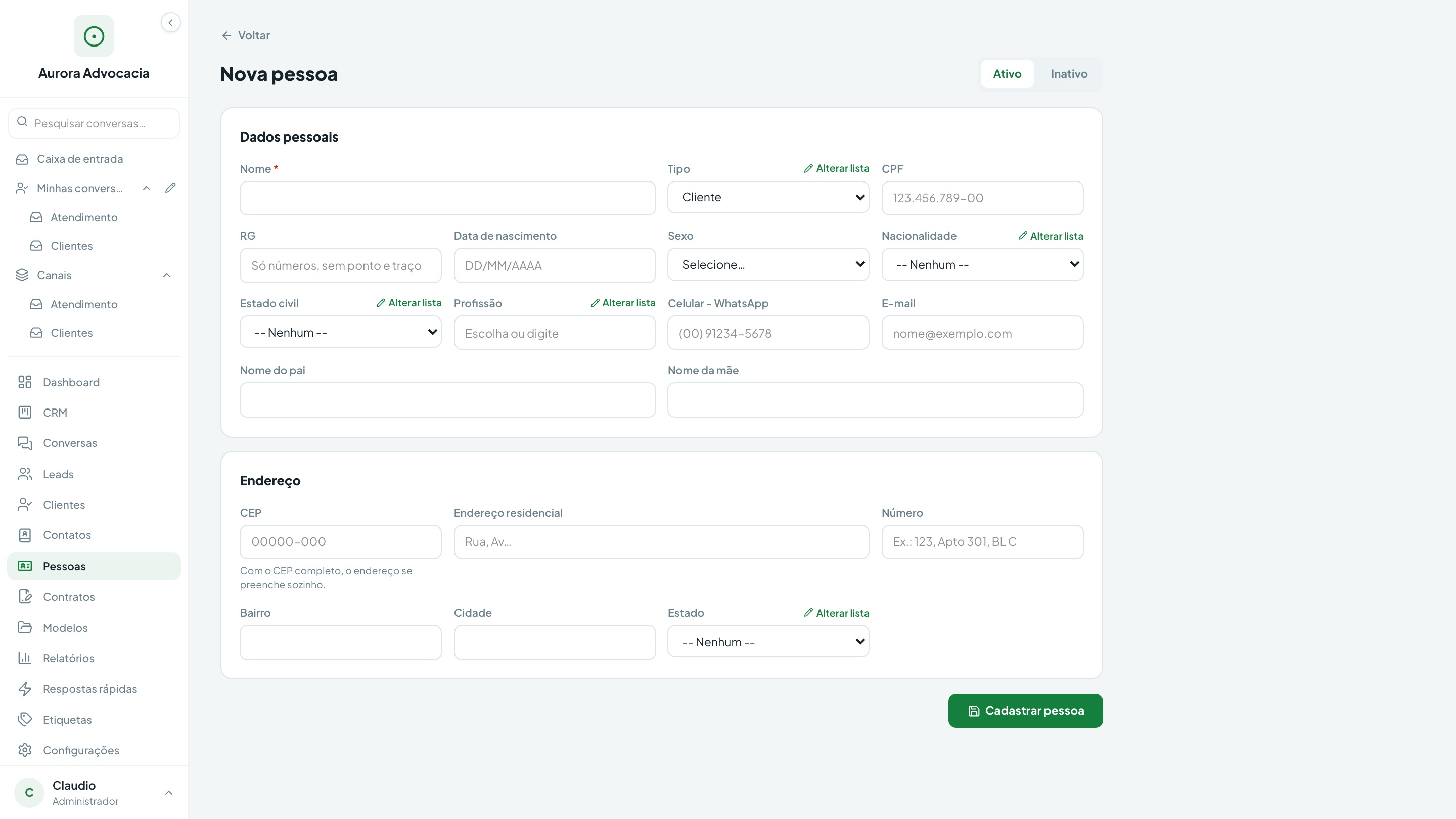
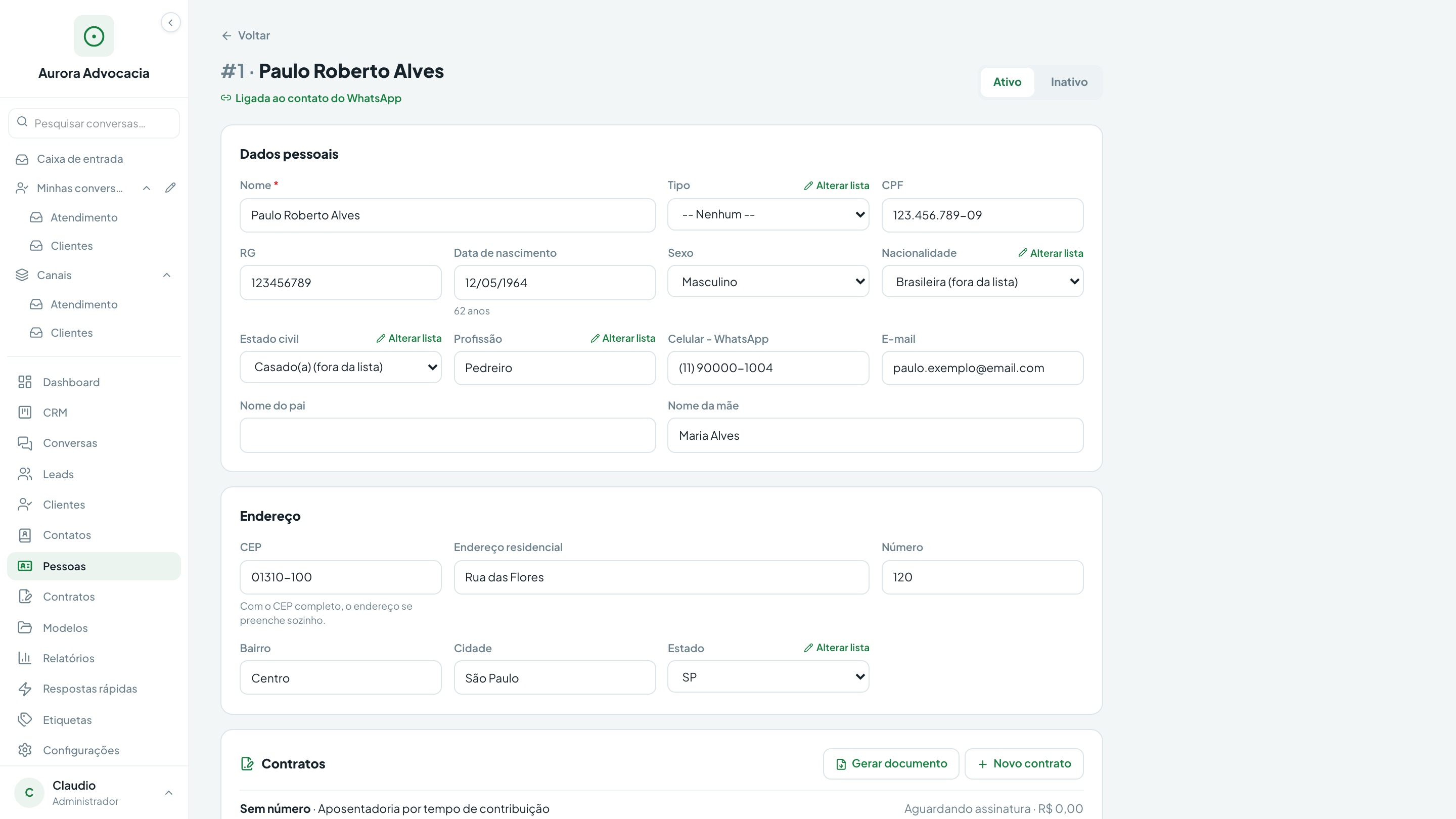
Menu lateral → Pessoas → Nova pessoa
- Preencha os dados pessoais: nome, CPF, RG, nascimento, estado civil, profissão, celular e e-mail.
- Digite o CEP: o endereço se preenche sozinho. Complete o número.
- Menor de idade: preencha o representante legal, que aparece sozinho.
- Clique em Cadastrar pessoa. Ela recebe um código (#1, #2...).
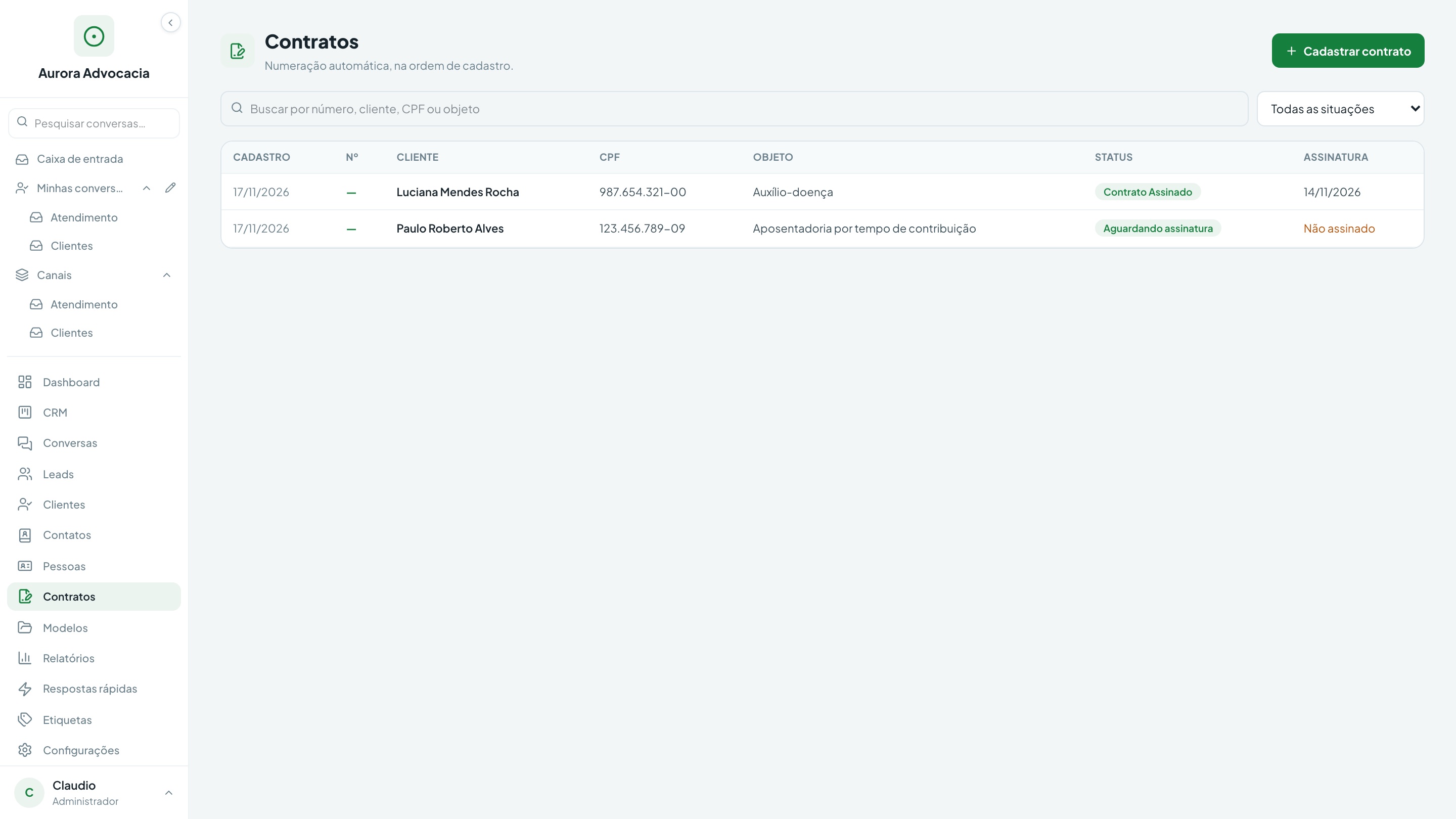
Cadastrar um contrato
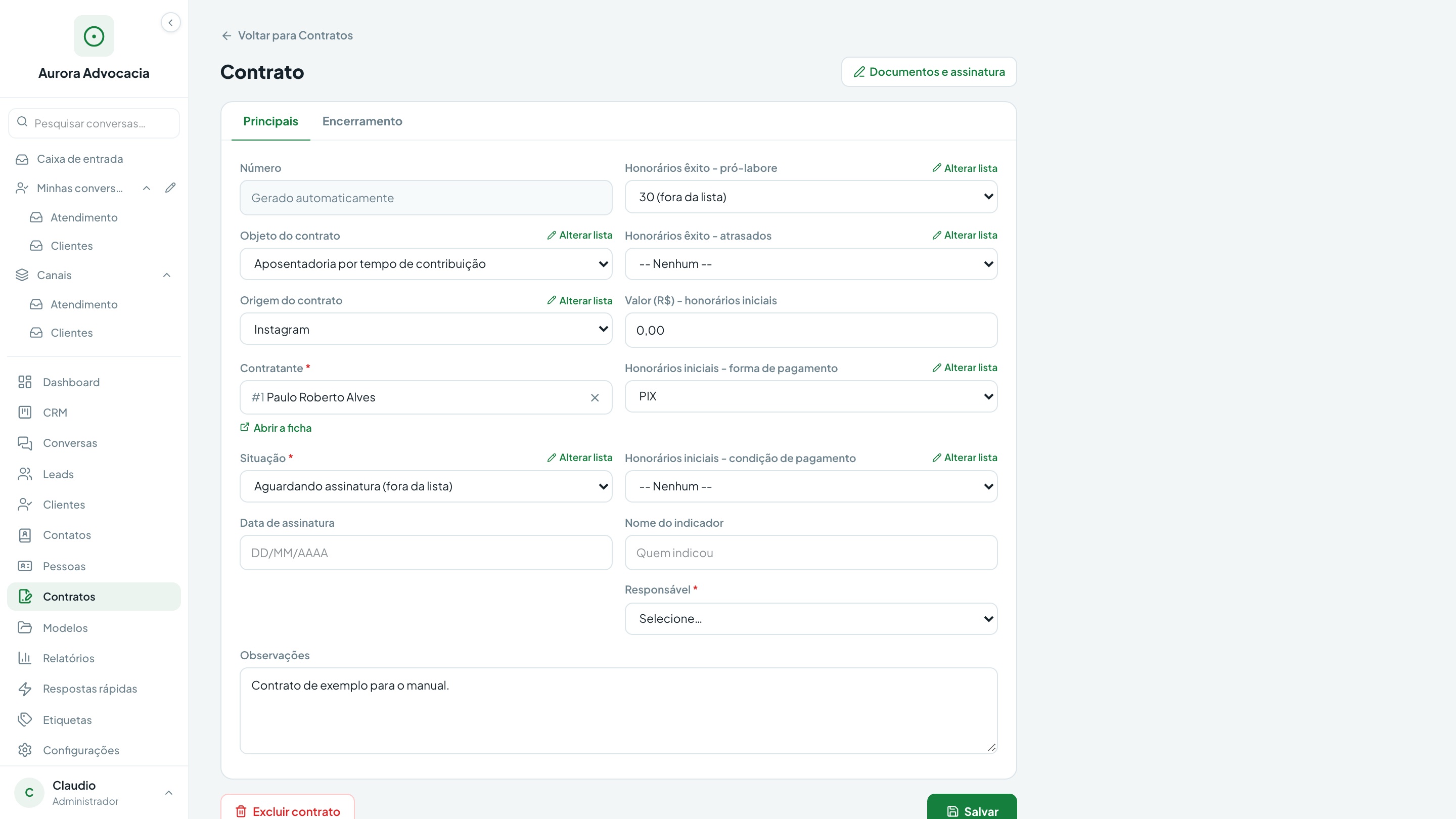
Menu lateral → Contratos → Cadastrar contrato
- Em Contratante, procure a pessoa pelo nome, código ou CPF.
- Escolha o objeto, a origem e a situação.
- Preencha os honorários e o responsável, e clique em Salvar.
Gerar documentos e enviar para assinatura
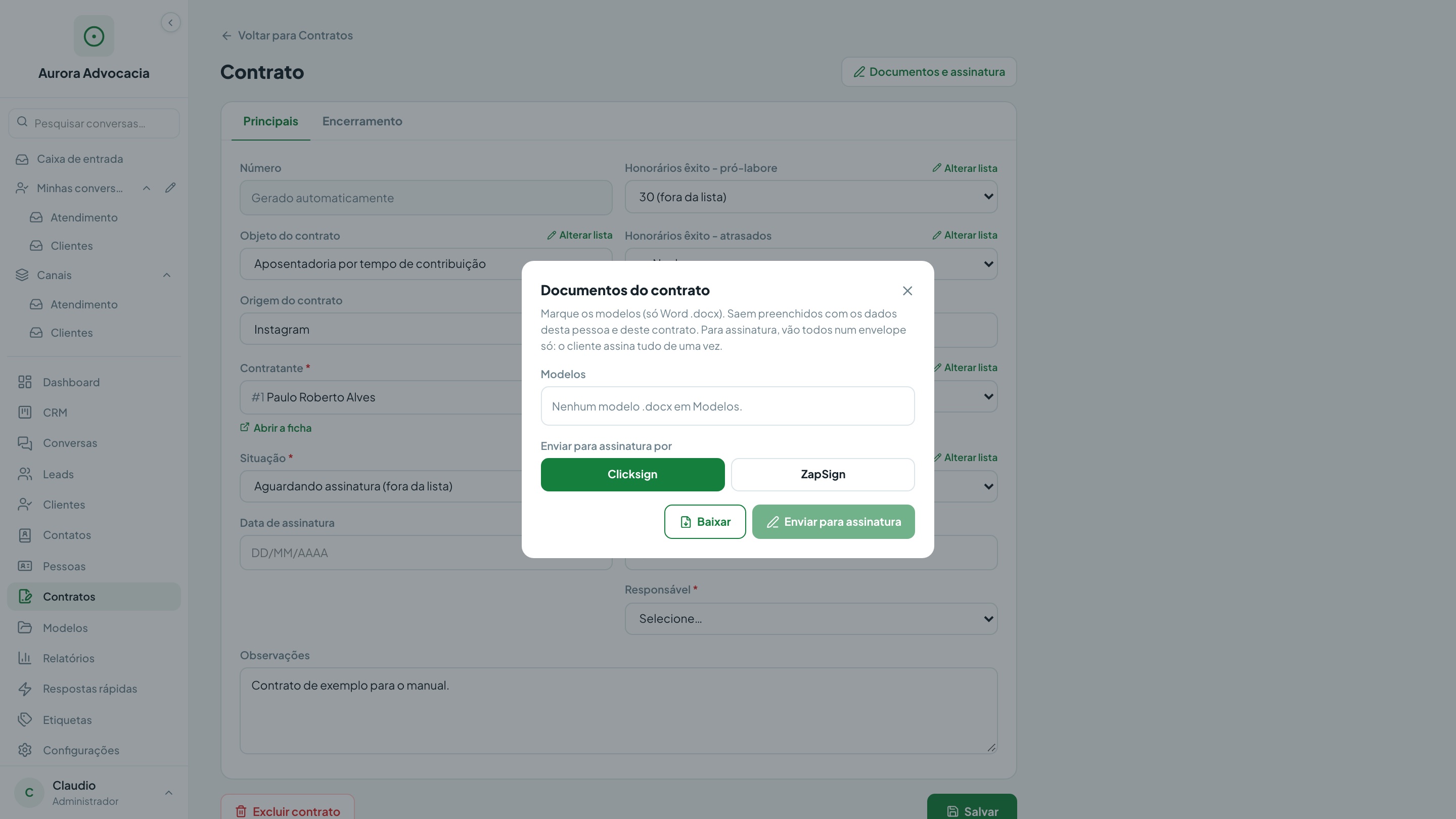
Contrato aberto → Documentos e assinatura
- Marque os modelos (contrato, procuração, declaração...).
- Baixar gera os documentos preenchidos para você conferir.
- Escolha Clicksign ou ZapSign e clique em Enviar para assinatura. Pode fechar a janela: o envio continua por trás e o aviso aparece no canto.
Depois: o cliente recebe o convite pelo WhatsApp. Quando ele assina, o escritório é avisado; quando todos assinam, saem o encerramento e as boas-vindas pelo número de Clientes.
Relatórios
Menu lateral → Relatórios
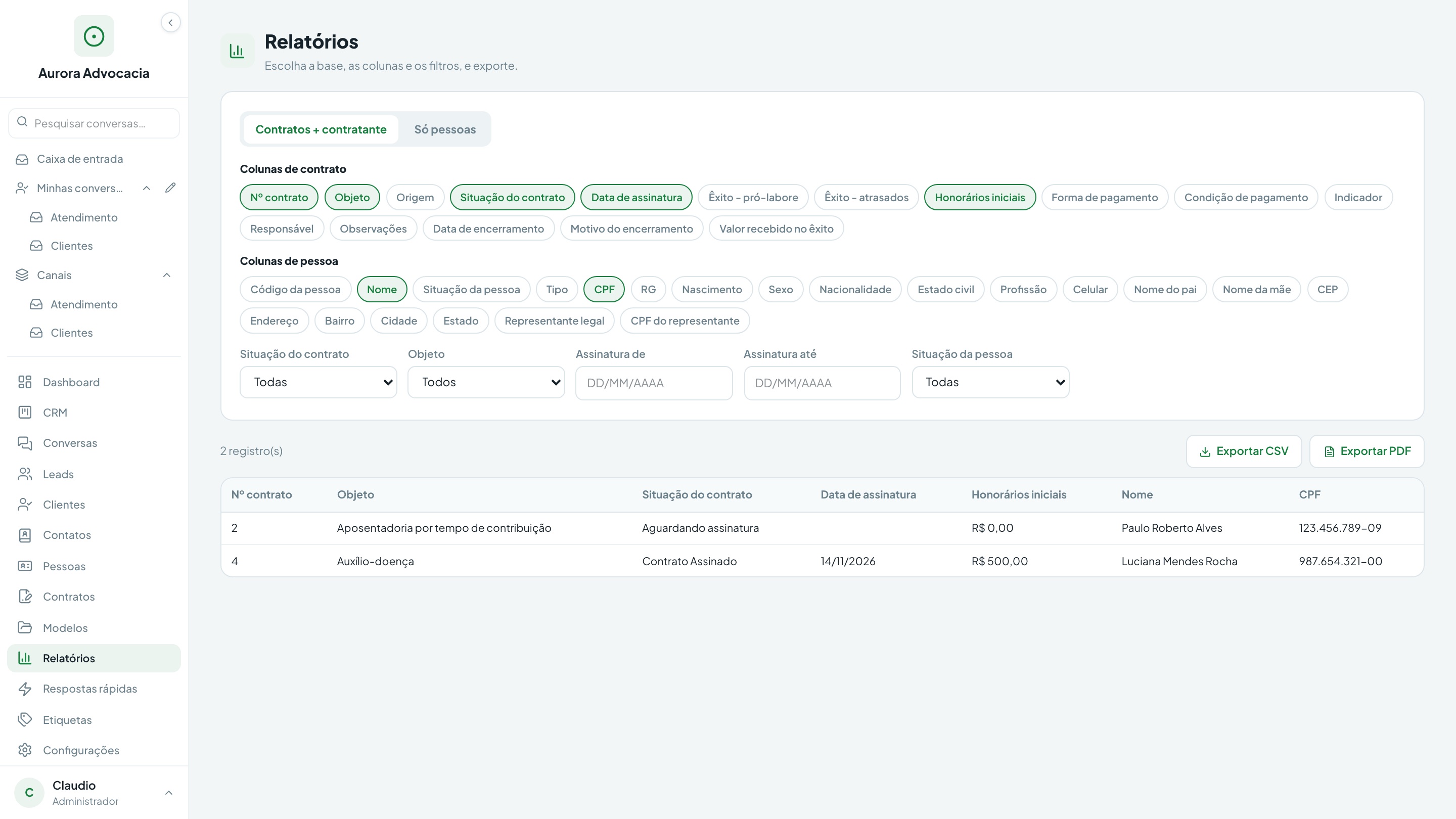
- Escolha a base (contratos ou pessoas), as colunas e os filtros.
- Exportar CSV ou Exportar PDF.