Manual do Administrador
Tudo o que se configura dentro do sistema: escritório, equipe e permissões, WhatsApp, atendente de IA, follow-up, automações, etiquetas, assinatura eletrônica, modelos de documento e registros. As telas são de um escritório de exemplo, a "Aurora Advocacia", com pessoas fictícias.
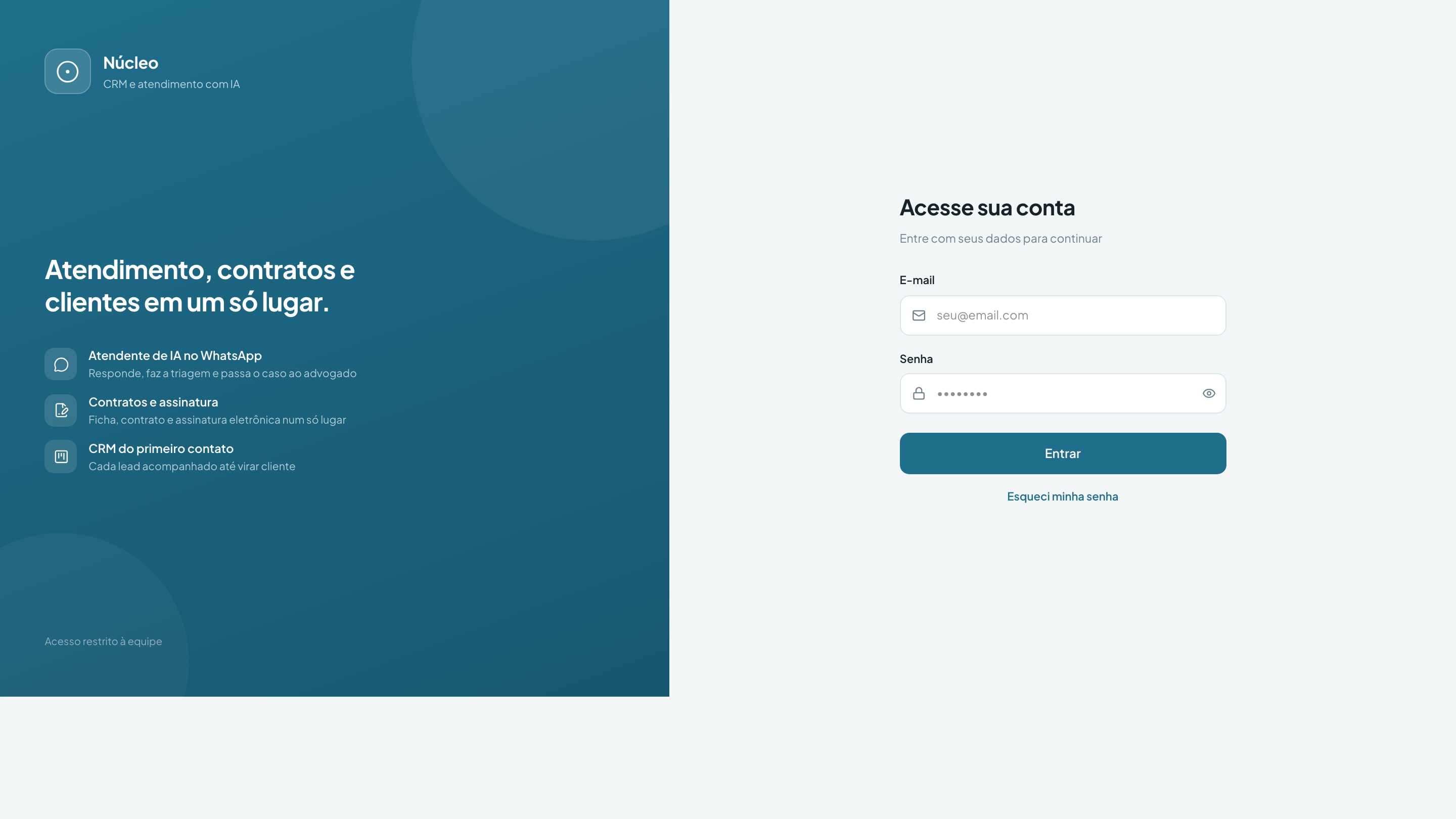
Entrar e conhecer a tela
Endereço do sistema que o escritório recebeu na implantação
- Abra o endereço do sistema e entre com o e-mail e a senha provisória da implantação.
- Troque a senha logo no primeiro acesso, em Configurações → Perfil.
- O menu lateral fica à esquerda: no alto, as caixas de conversa; embaixo, as páginas.
- Clique no seu nome, no rodapé do menu, para chegar em Administração. Só o administrador vê essa opção.
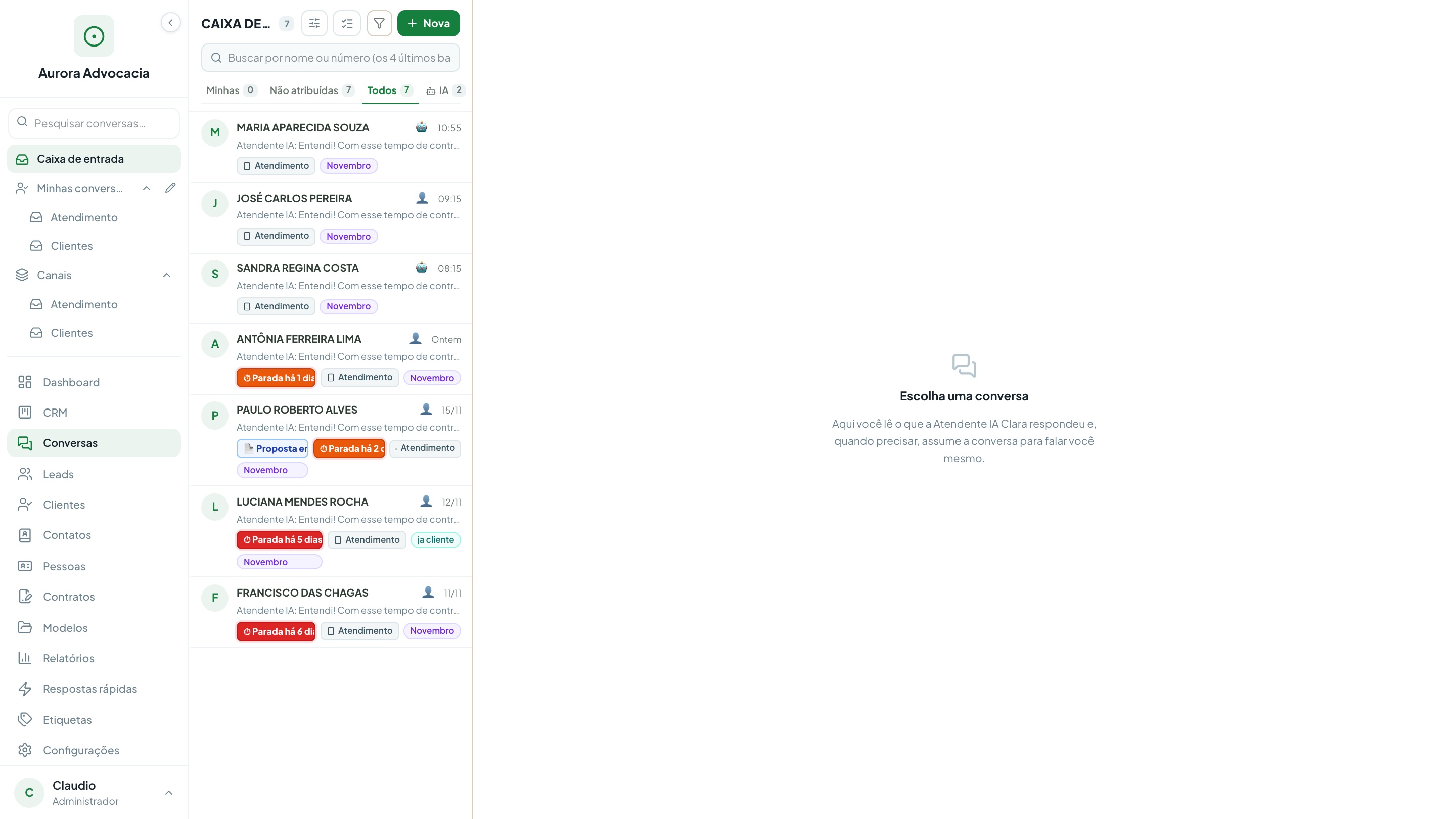
A página Administração
Seu nome no rodapé → Administração
Tudo o que é configuração fica aqui, numa coluna à esquerda:
- Atendente de IA: ligar e desligar, modelo, modo de teste, follow-up e chaves de IA.
- WhatsApp: os números do escritório.
- Triagem e campanhas: para quem a IA passa a conversa e as frases-código das campanhas.
- Gastos de IA: quanto a IA gastou.
- Gerenciar usuários e Perfis: quem entra e o que cada um pode fazer.
- Automações: as mensagens que o sistema manda sozinho.
- Horário e avisos, Etiquetas, Respostas rápidas, Menu e Logs.
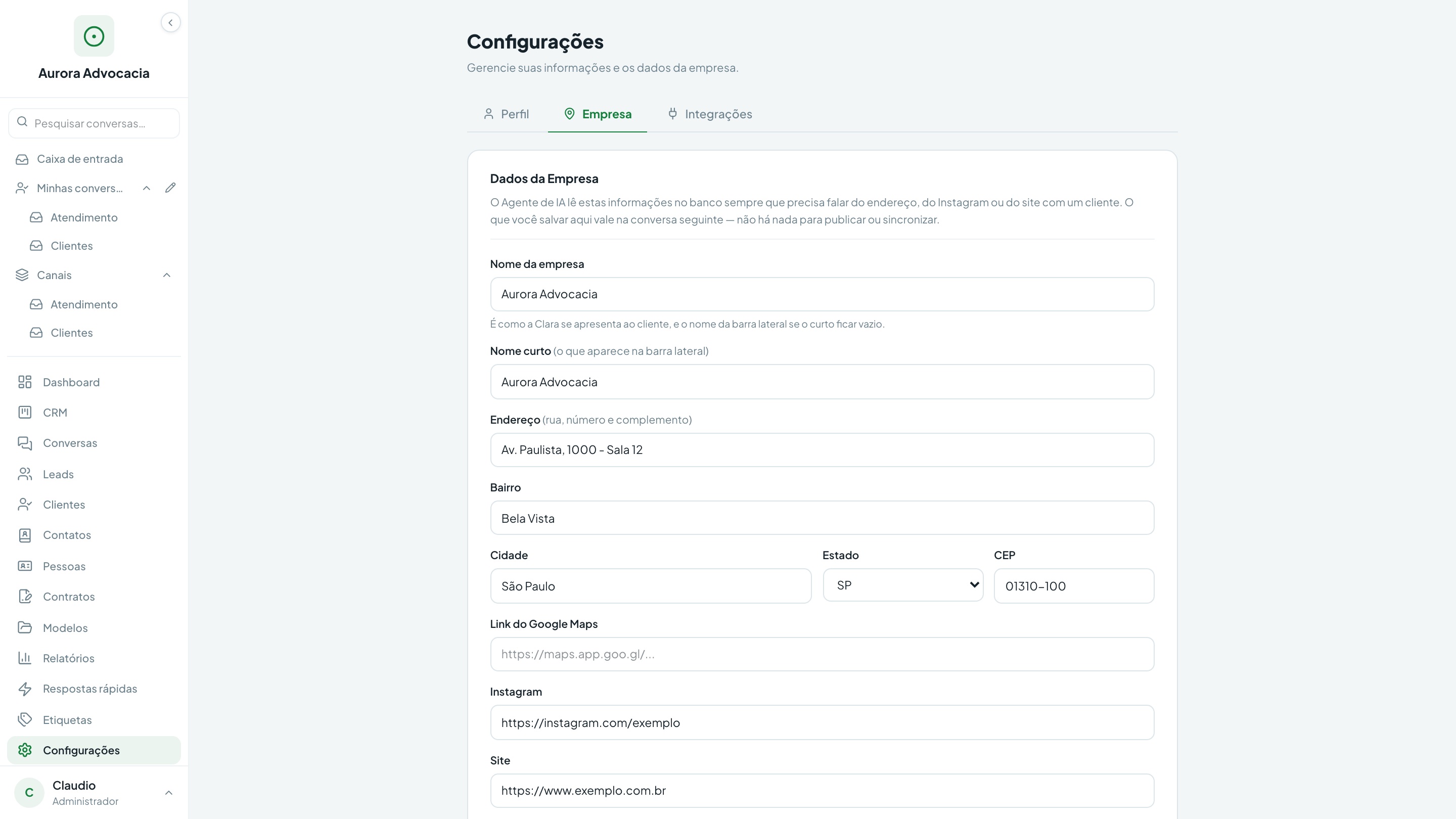
Dados do escritório e cor do sistema
Menu lateral → Configurações → aba Empresa
- Preencha o nome do escritório e o nome curto, que aparece no alto do menu.
- Preencha endereço, bairro, cidade, estado e CEP, e os links do Google Maps, Instagram e site.
- Confira o fuso horário e escolha a cor do sistema.
- Clique em Salvar.
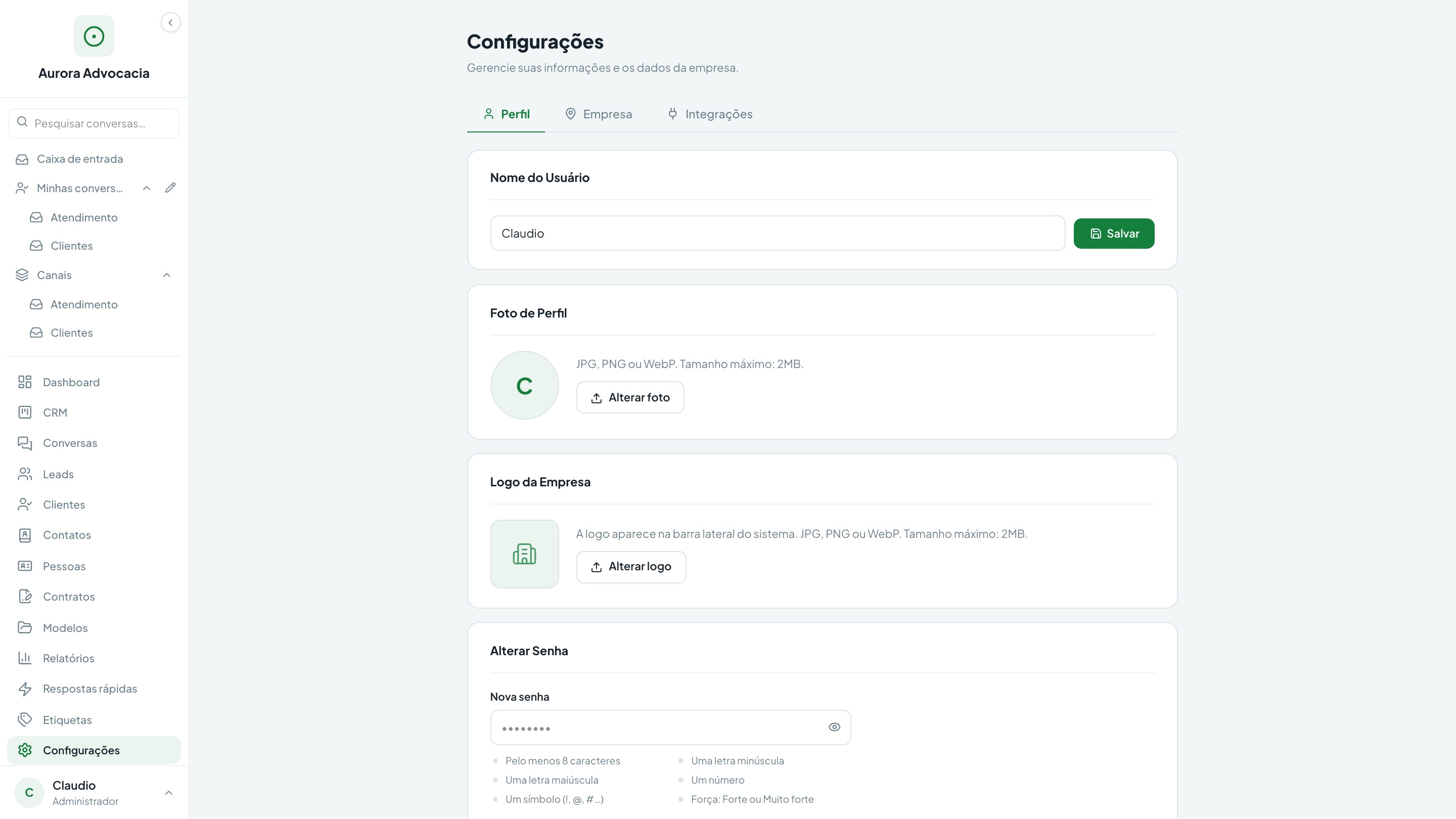
Seu perfil, senha e tamanho da letra
Configurações → aba Perfil
- Nome do usuário e Foto de perfil.
- Alterar senha: 8 caracteres ou mais, com minúscula, maiúscula, número e símbolo.
- Tamanho da letra: Pequena, Normal ou Grande. Vale só para o computador em que você está.
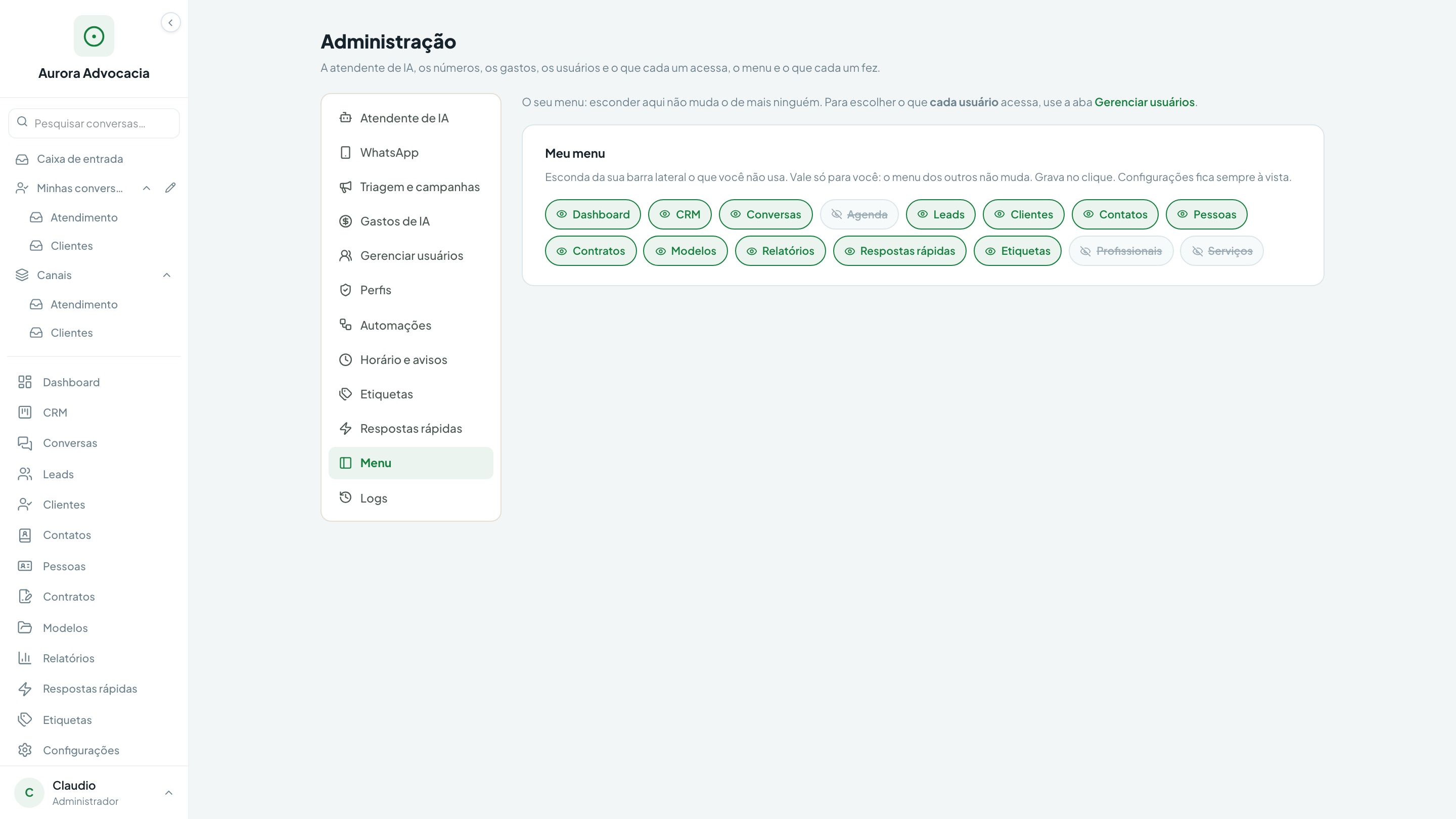
Meu menu (o que aparece na sua barra)
Administração → Menu
Esconde da sua barra lateral as páginas que você não usa. Não muda o menu de mais ninguém. Clique na página para esconder ou mostrar; grava na hora.
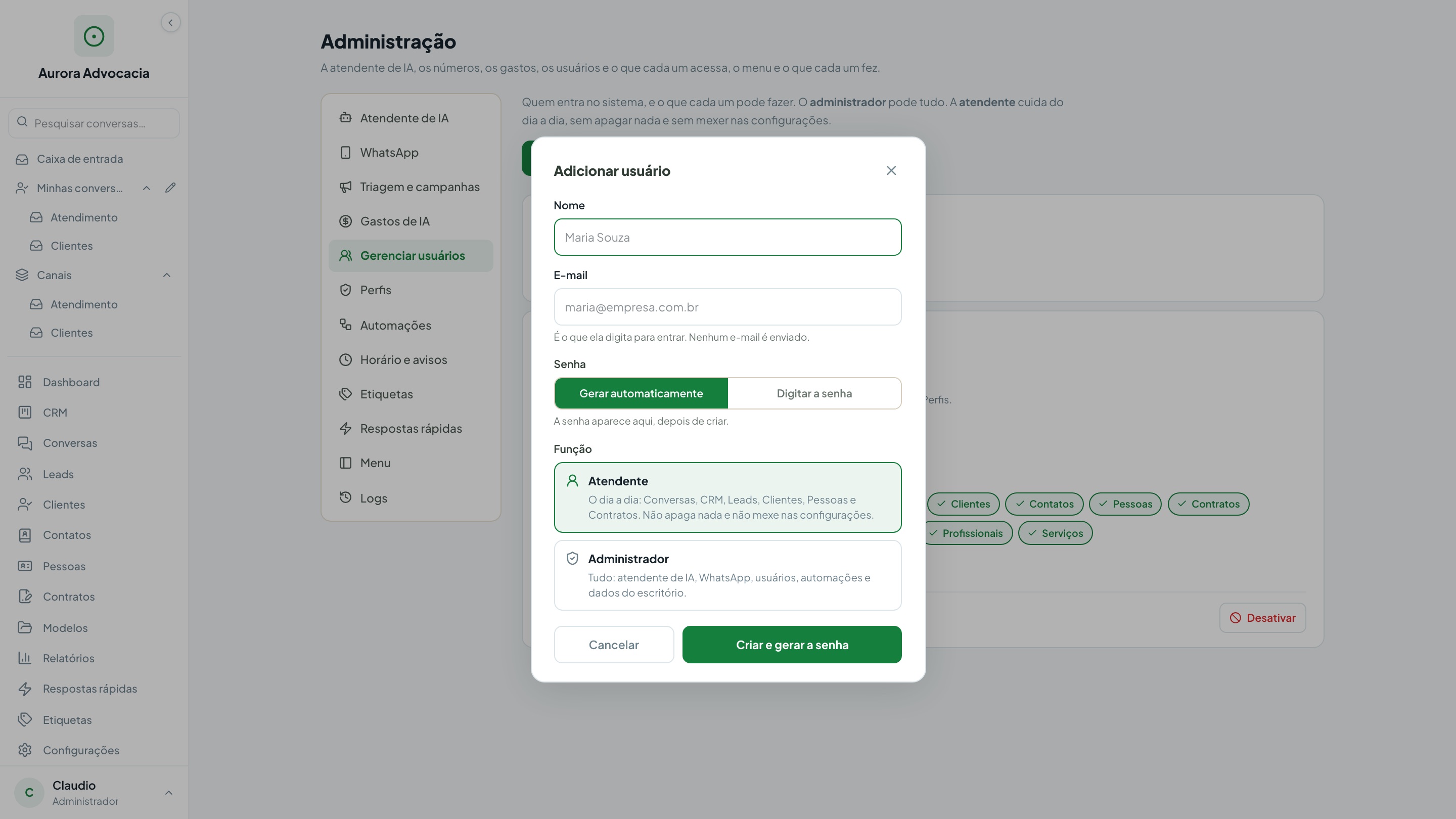
Cadastrar usuários
Administração → Gerenciar usuários
- Clique em Adicionar usuário.
- Digite o nome e o e-mail. O e-mail é o login, e nenhum e-mail é enviado.
- Na senha, escolha Gerar automaticamente ou Digitar a senha.
- Escolha a função: Atendente ou Administrador.
- Clique em Criar. A senha aparece uma única vez, com o botão Copiar: copie e entregue à pessoa. Se perder, use "Gerar nova senha".
O que cada pessoa vê e acessa
Administração → Gerenciar usuários → cartão da pessoa
- Perfil: escolha o perfil de permissões (veja "Perfis", abaixo).
- Caixas que vê: "as do perfil" ou "escolher para esta pessoa", marcando os números de WhatsApp que ela atende.
- Páginas que acessa: clique para tirar as páginas que ela não deve abrir (por exemplo, Relatórios ou Contratos). Configurações fica sempre.
- Clique em Salvar acesso. A pessoa vê a mudança no próximo F5.
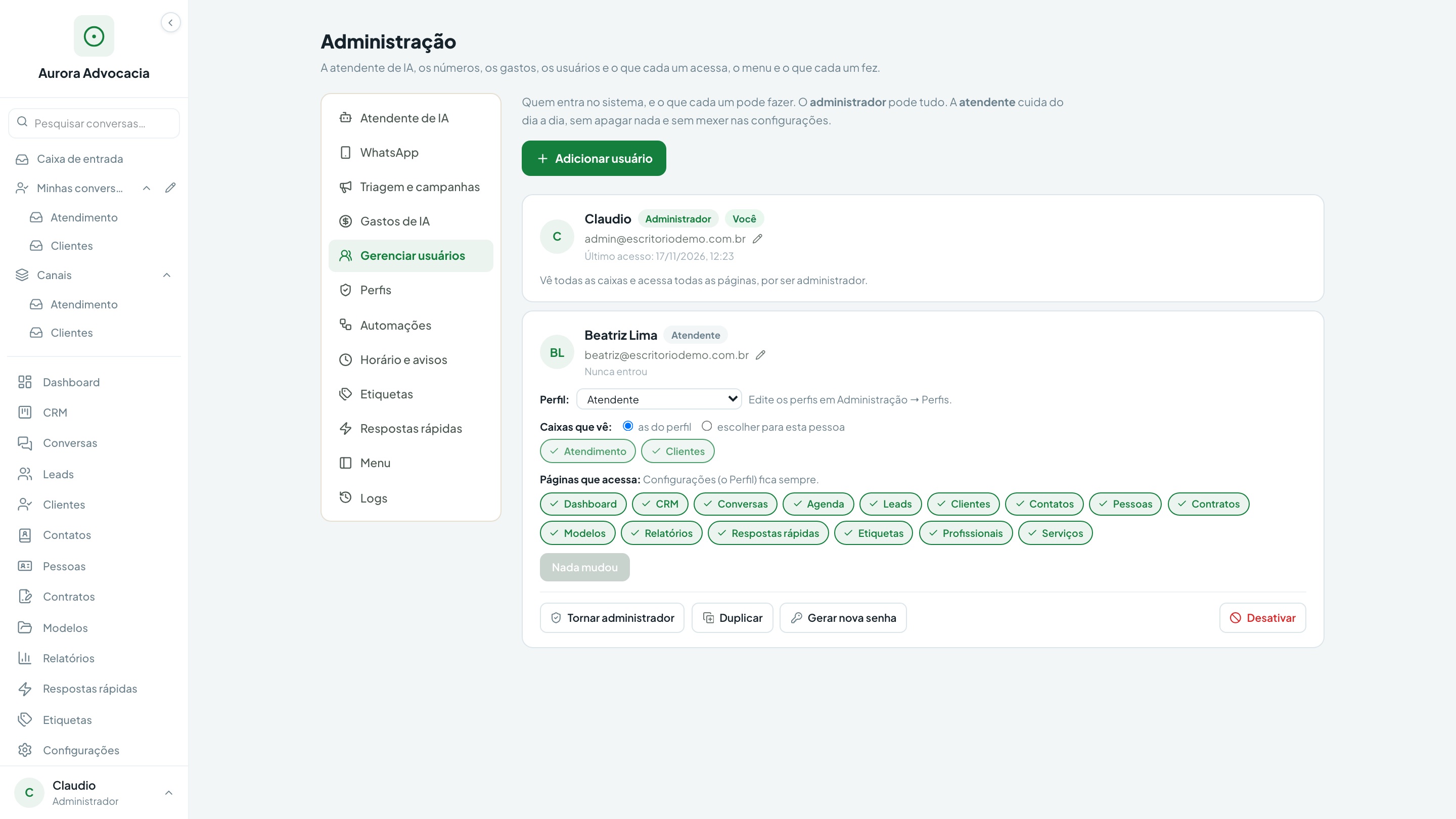
No mesmo cartão:
- Tornar administrador: muda a função.
- Duplicar: cria outra pessoa com os mesmos acessos (só pede nome, e-mail e senha).
- Gerar nova senha: para quem esqueceu.
- O lápis ao lado do e-mail troca o login.
- Desativar: corta o acesso na hora. As mensagens que a pessoa mandou continuam com o nome dela.
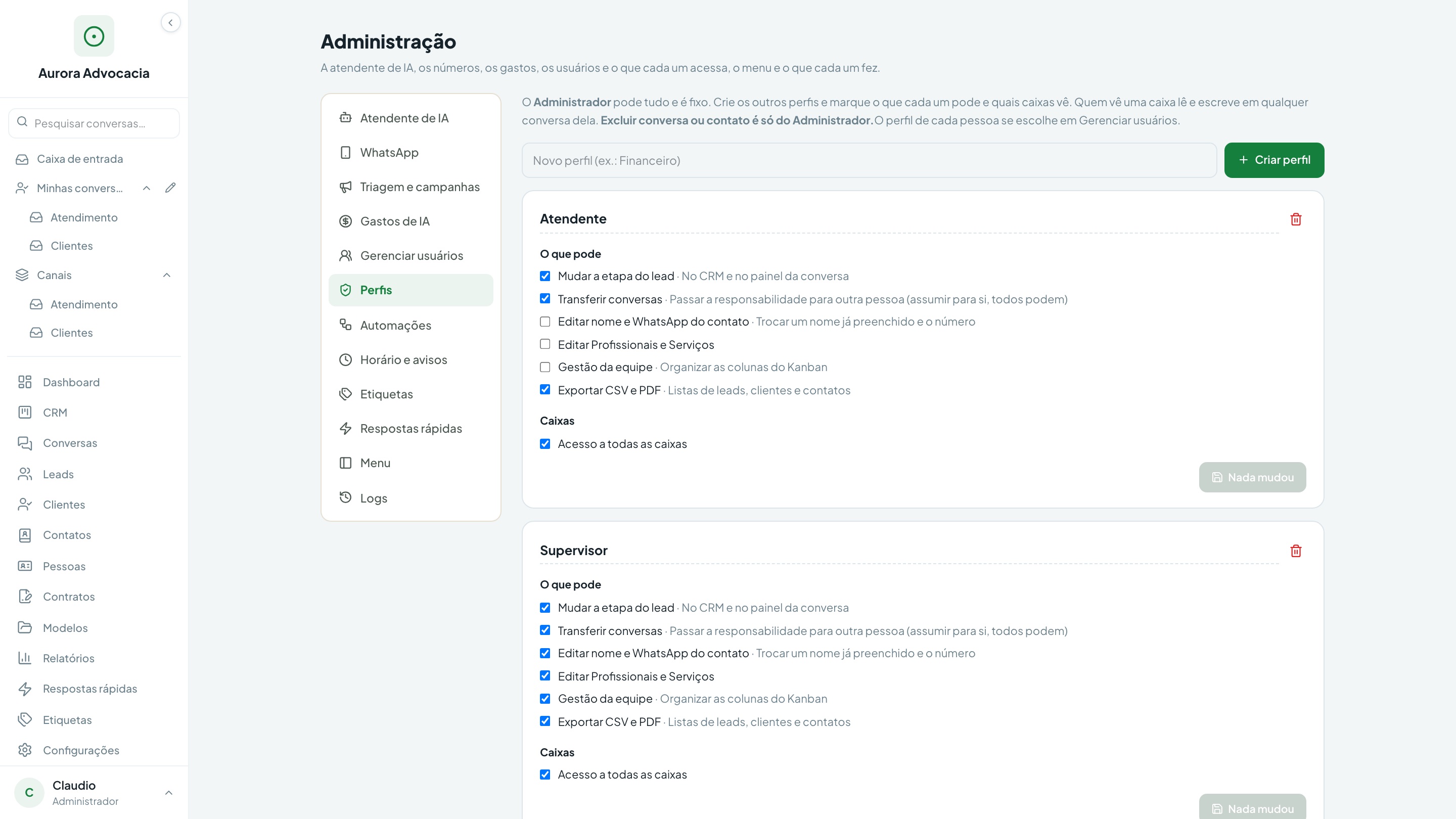
Perfis de permissão
Administração → Perfis
- Digite o nome do perfil (ex.: Atendente, Supervisor, Financeiro) e clique em Criar perfil.
- Marque o que ele pode:
- Mudar a etapa do lead (no CRM e no painel da conversa).
- Transferir conversas para outra pessoa.
- Editar nome e WhatsApp do contato já preenchidos.
- Gestão da equipe: organizar as colunas do CRM.
- Exportar CSV e PDF das listas.
- Em Caixas, marque "Acesso a todas as caixas" ou escolha os números.
- Clique em Salvar no cartão do perfil e escolha o perfil de cada pessoa em Gerenciar usuários.
Conectar um número de WhatsApp
Administração → WhatsApp
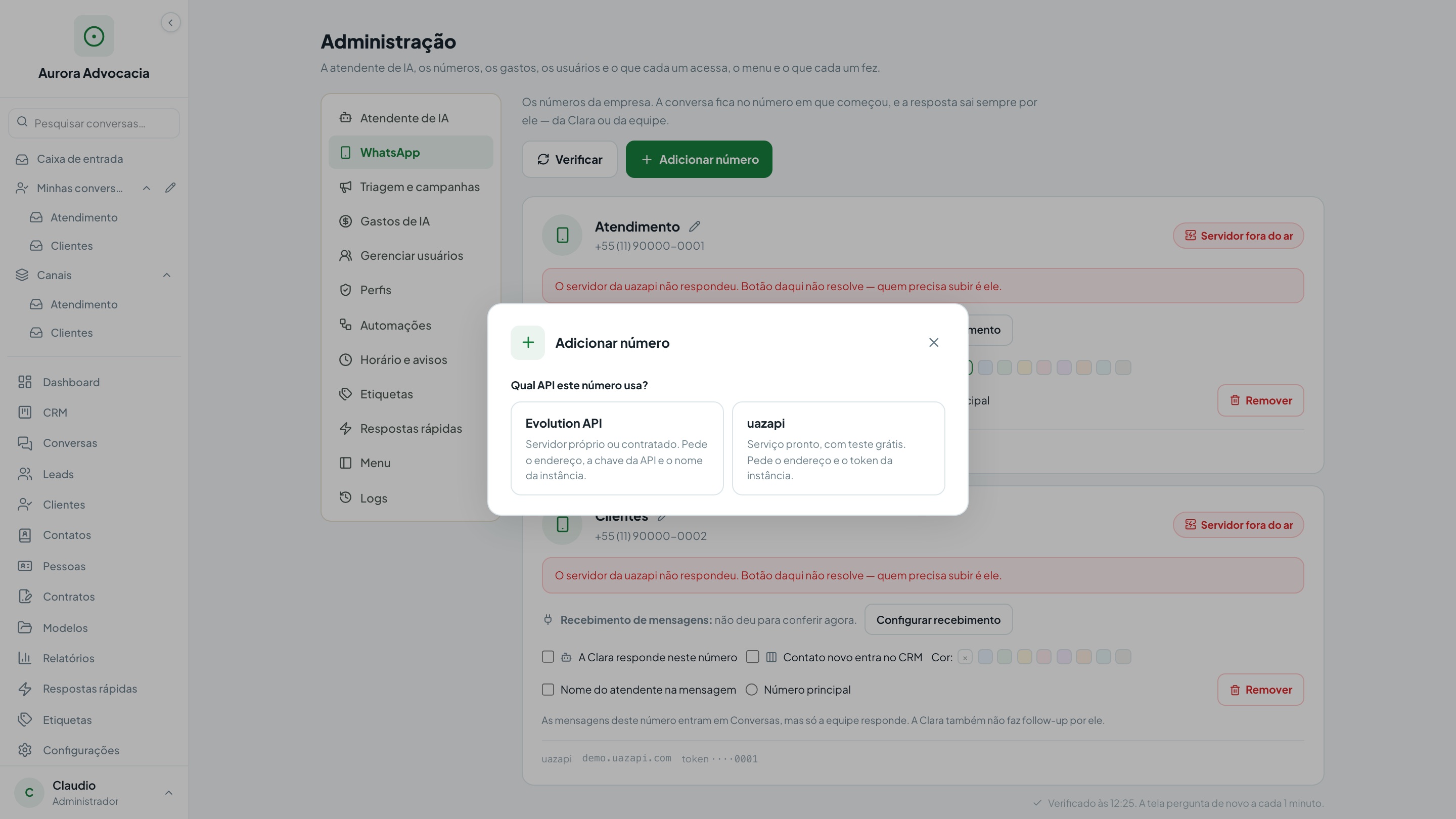
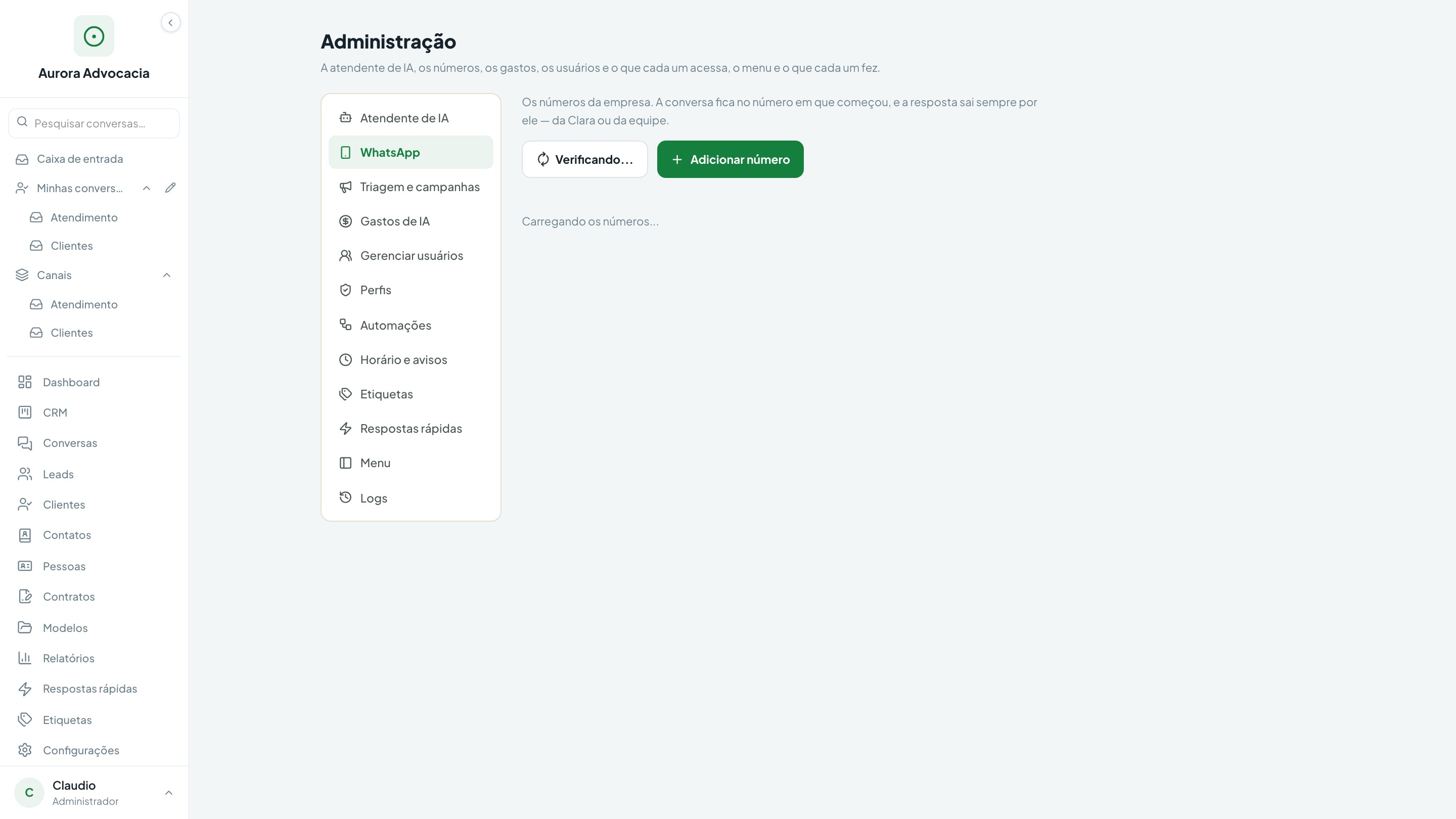
Cada número vira uma caixa (ex.: "Atendimento" para leads e "Clientes" para quem já fechou). Antes, crie a instância no painel da uazapi ou da Evolution API.
- Clique em Adicionar número e escolha a API: uazapi ou Evolution API.
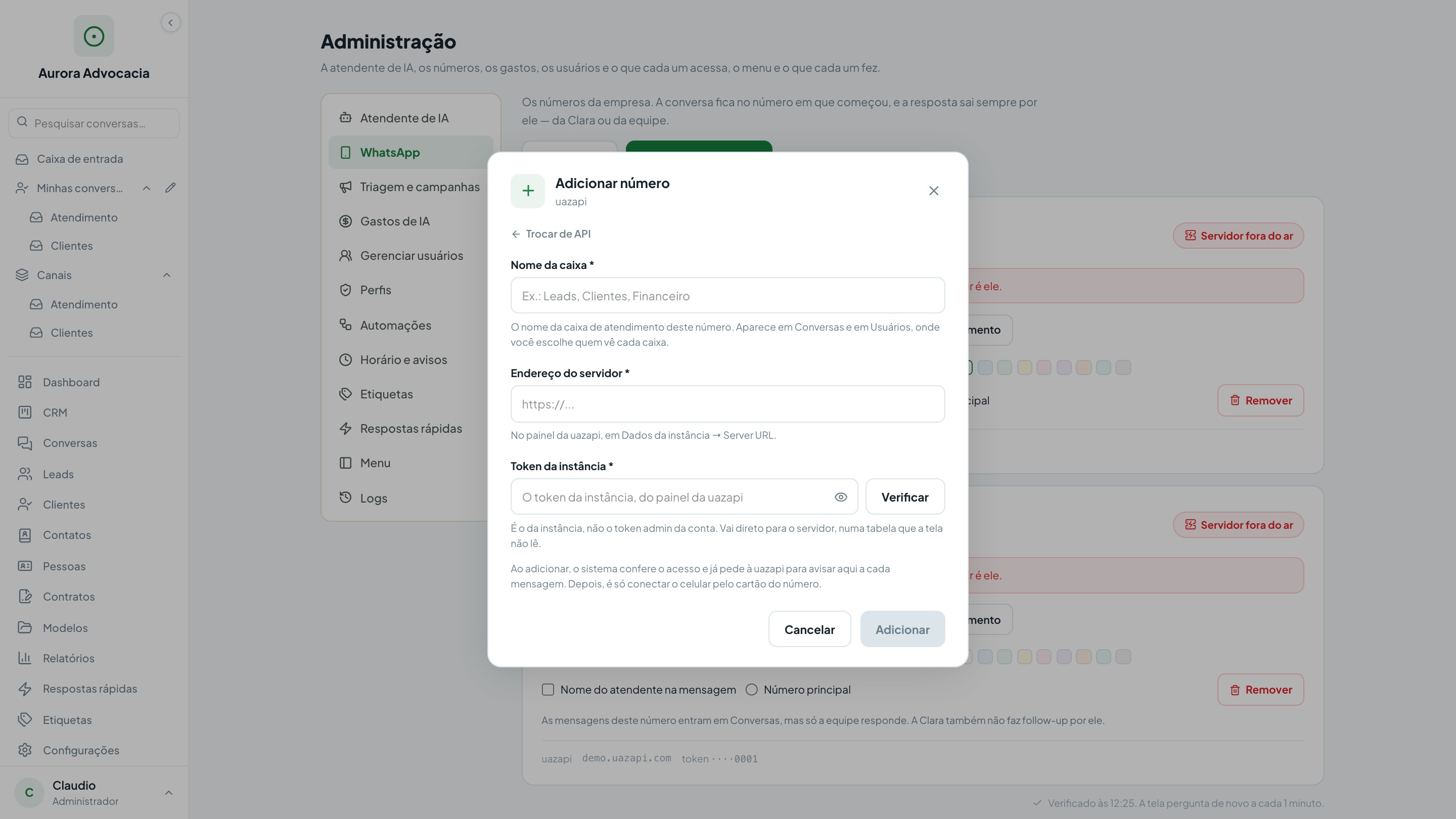
- Dê o nome da caixa, cole o endereço do servidor e o token da instância (no painel da API).
- Clique em Verificar e depois em Adicionar.
- No cartão, conecte o celular pelo QR Code e, se aparecer o aviso, clique em Configurar recebimento.
Opções de cada número
Administração → WhatsApp → cartão do número
- A Clara responde neste número: ligue no número de leads; desligue no número só da equipe (ex.: Clientes).
- Contato novo entra no CRM: ligue no número de entrada de leads.
- IA só para leads novos: a IA só responde quem nunca conversou com esse número.
- Nome do atendente na mensagem: o cliente vê "*Nome:*" antes do texto da equipe.
- Número principal: o padrão para avisos e convites.
- Cor: pinta as conversas dessa caixa na lista.
- O lápis ao lado do nome renomeia a caixa. Remover tira o número do sistema (as conversas ficam).
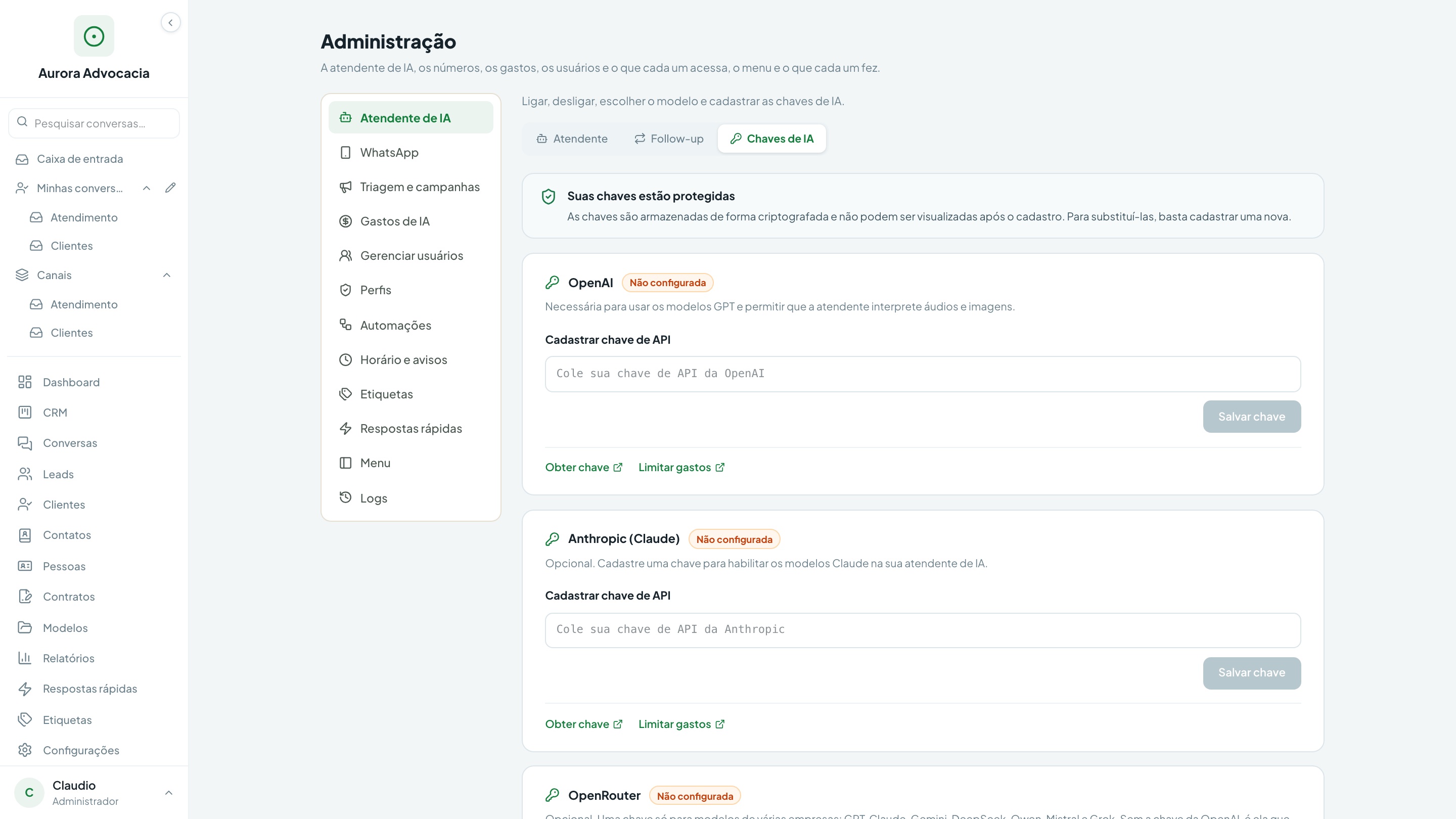
Chaves de IA (token)
Administração → Atendente de IA → aba Chaves de IA
- No painel do fornecedor, crie uma chave de API. O link Obter chave leva até lá, e Limitar gastos leva ao lugar de pôr um teto de gasto.
- Cole a chave no cartão e clique em Salvar chave. O sistema confere com o fornecedor antes de guardar.
- A chave fica guardada criptografada e não aparece de novo. Para trocar, cole uma nova.
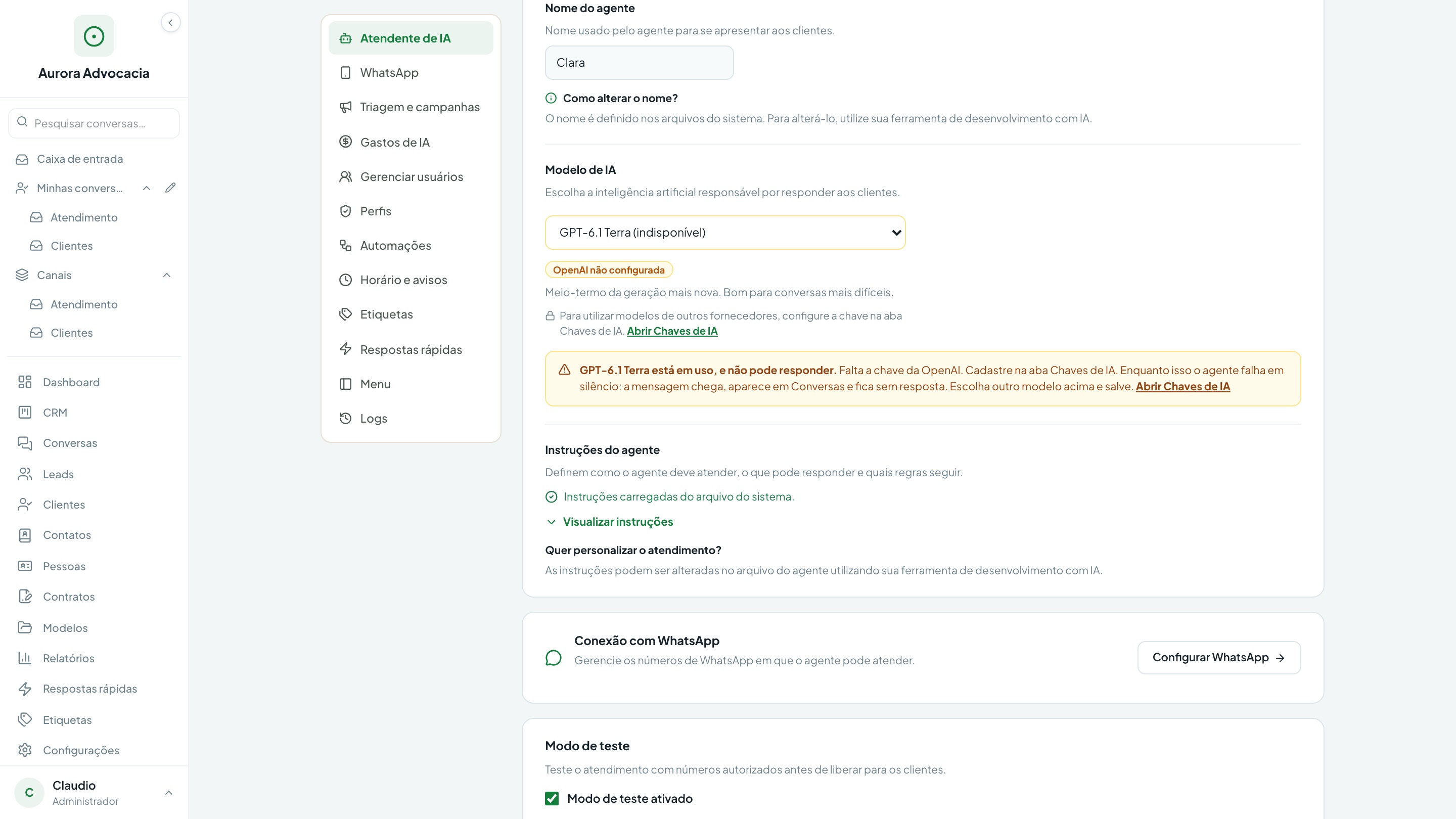
Nome, modelo e instruções
Administração → Atendente de IA → aba Atendente
- Nome do agente: como a IA se apresenta (ex.: Clara). É trocado na implantação.
- Modelo de IA: escolha na lista. Os que não têm chave aparecem como "indisponível". Se o modelo escolhido estiver sem chave, uma faixa amarela avisa que a IA não vai responder.
- Instruções do agente: clique em Visualizar instruções para ler o roteiro de atendimento. Ele é ajustado na implantação.
- Clique em Salvar, na barra do fim da página.
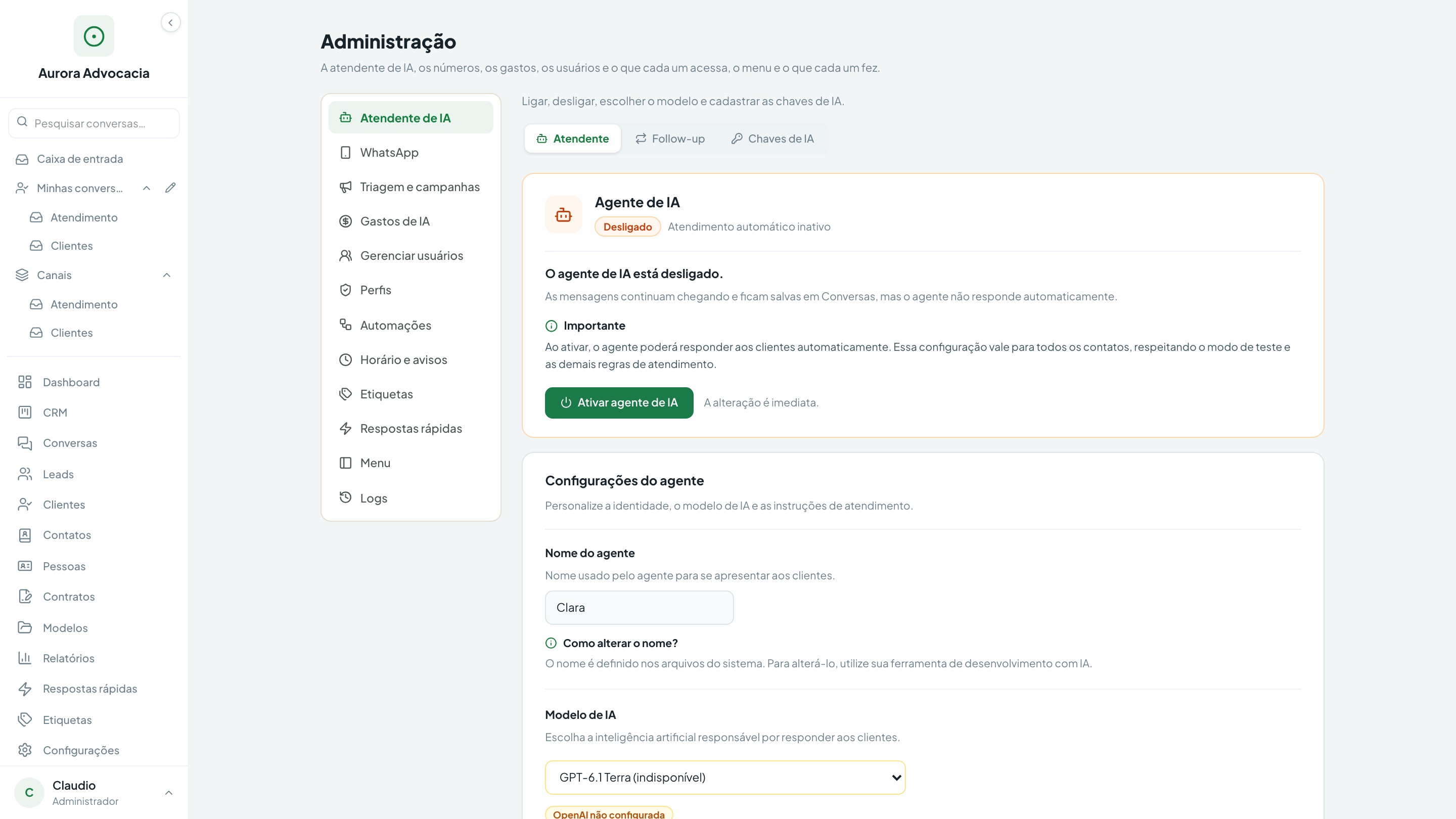
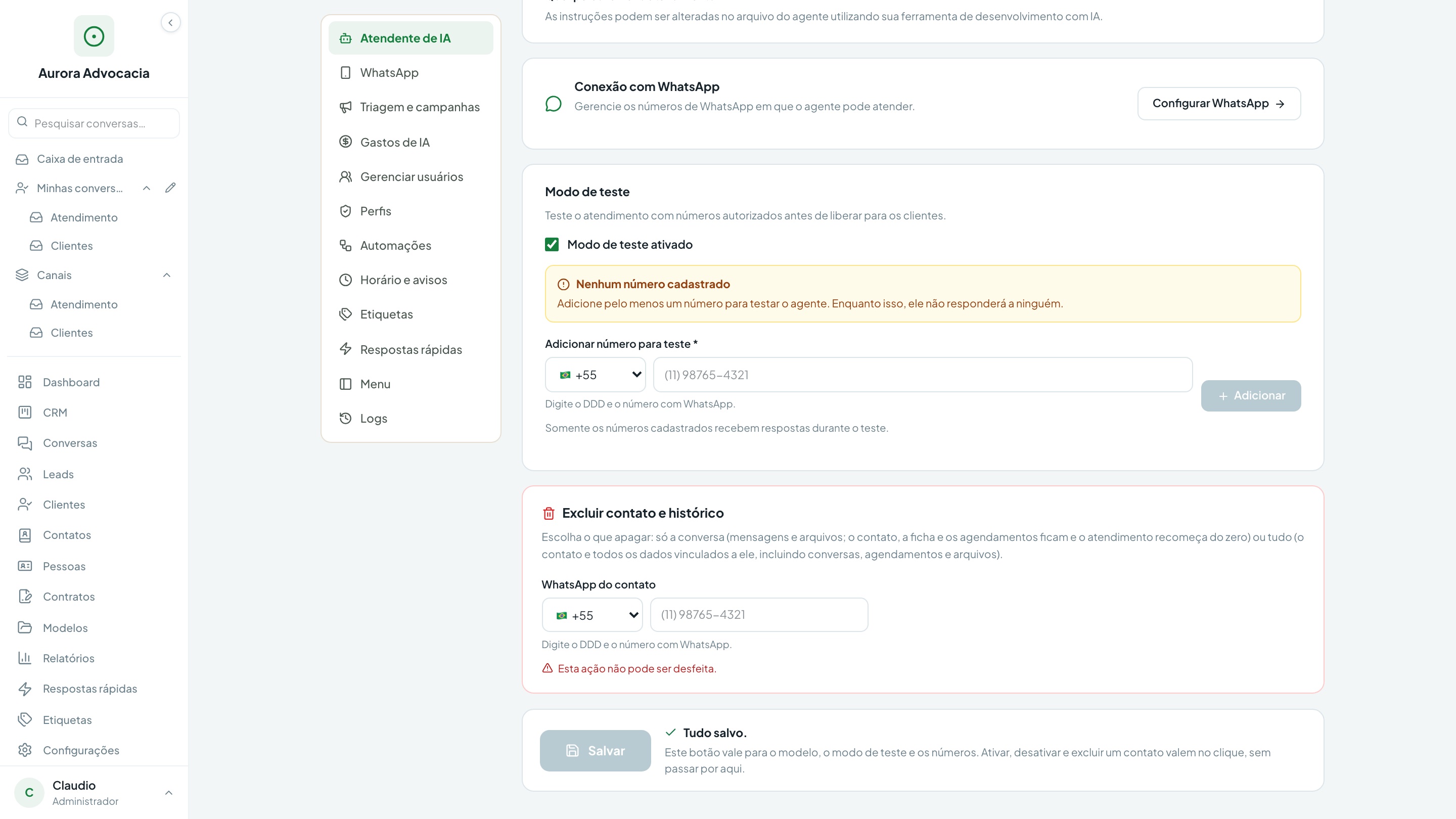
Modo de teste e ligar a IA
Administração → Atendente de IA → aba Atendente
- Deixe Modo de teste ativado e adicione o seu número (e de quem vai testar). Só esses números recebem resposta da IA.
- Clique em Salvar.
- No alto da página, clique em Ativar agente de IA. A mudança vale na hora.
- Converse pelo WhatsApp como se fosse um cliente e confira as respostas.
- Quando estiver tudo certo, desmarque o modo de teste e salve: a IA passa a responder todo mundo.
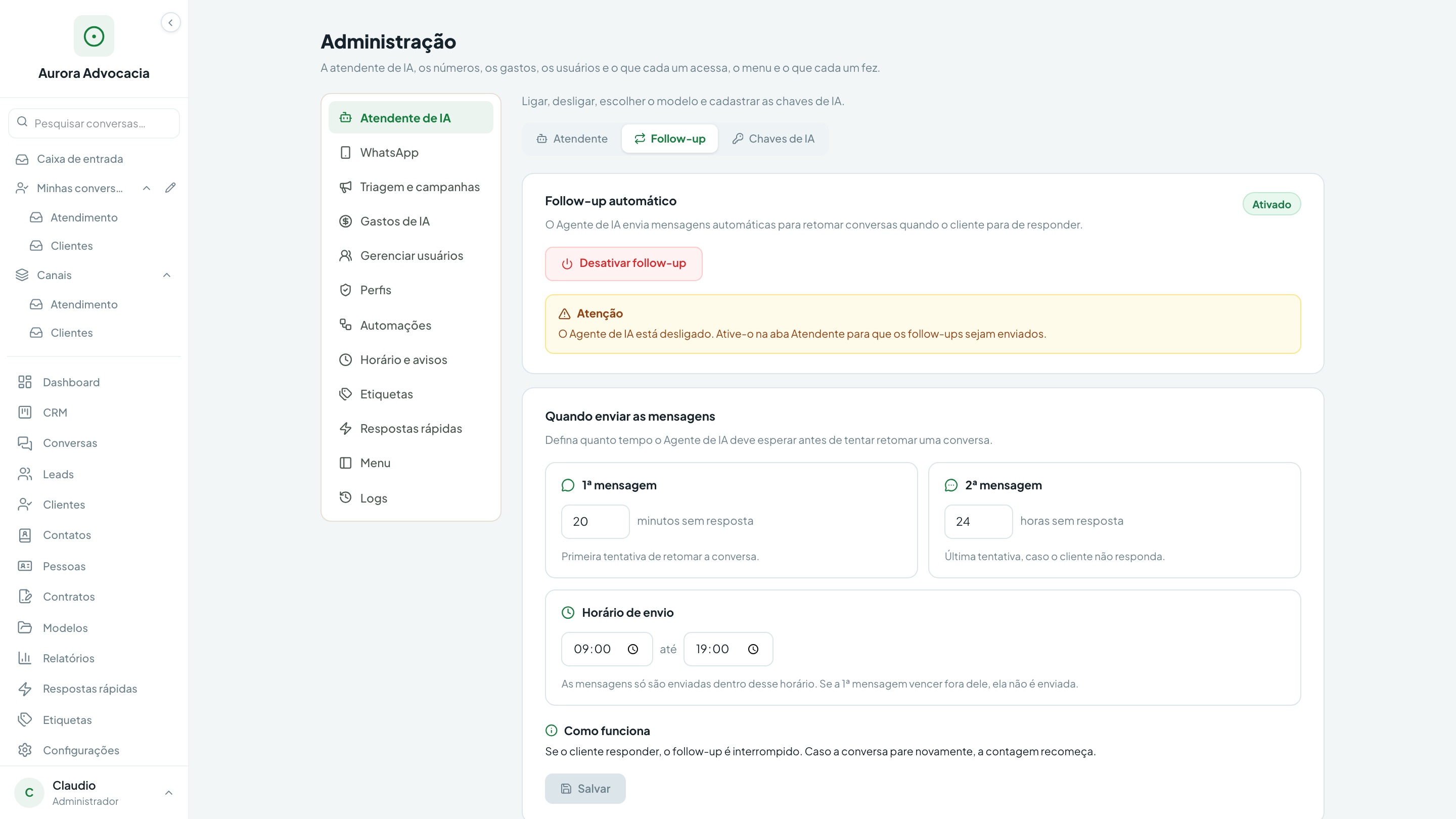
Follow-up automático
Administração → Atendente de IA → aba Follow-up
A IA chama de volta quem parou de responder.
- 1ª mensagem: quantos minutos sem resposta (padrão 20).
- 2ª mensagem: quantas horas sem resposta (padrão 24). É a última tentativa.
- Horário de envio: só dentro desse horário (padrão 9h às 19h). Se a 1ª vencer fora dele, é pulada.
- Clique em Salvar. Desativar follow-up para tudo.
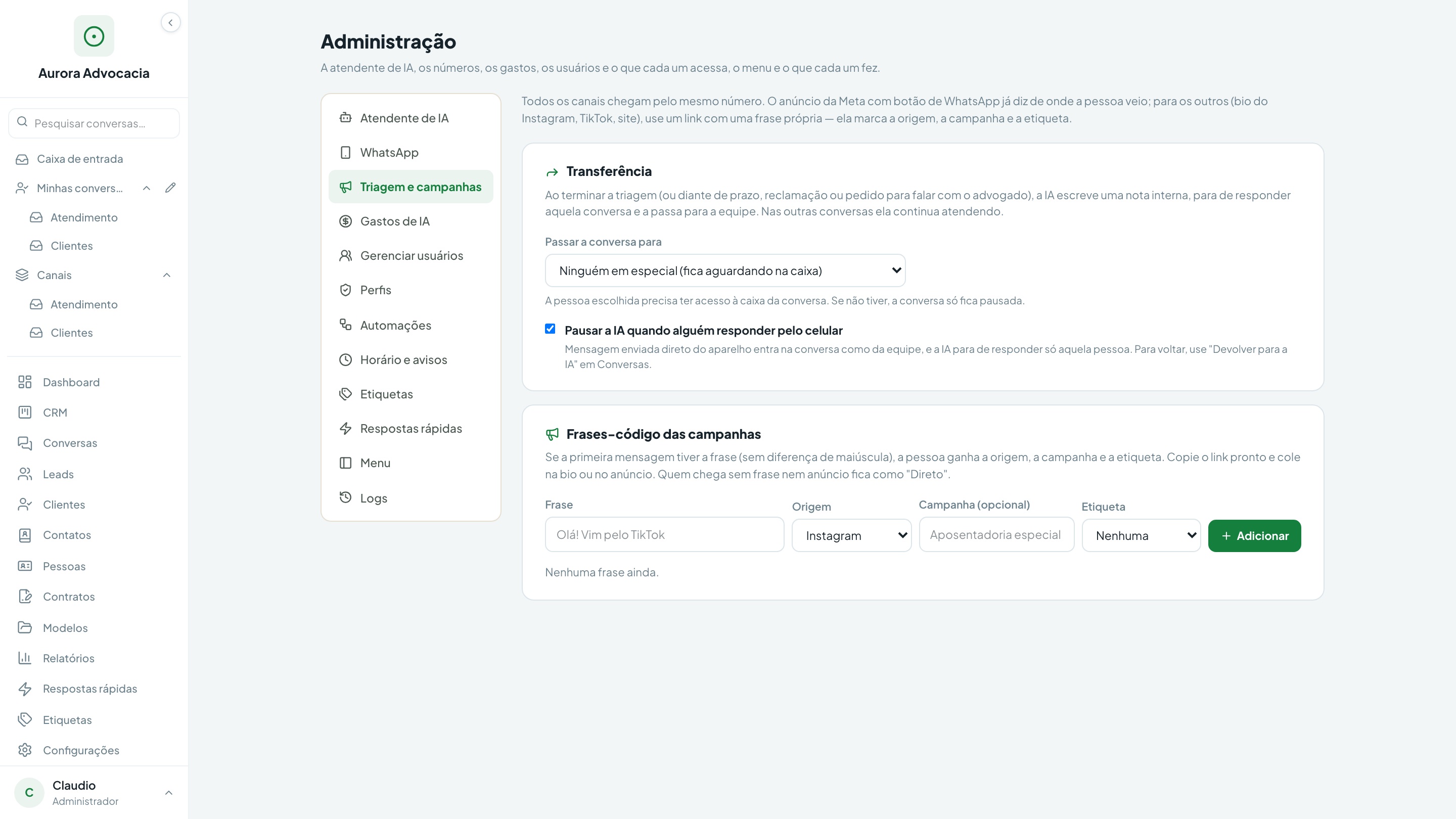
Triagem e campanhas
Administração → Triagem e campanhas
Transferência
- Em Passar a conversa para, escolha quem recebe a conversa quando a IA termina a triagem (ou "Ninguém em especial": fica aguardando na caixa).
- Pausar a IA quando alguém responder pelo celular: se a equipe responder pelo aparelho, a IA para naquela conversa.
Frases-código das campanhas
- Escreva a frase que o cliente manda ao clicar no seu link (ex.: "Olá! Vim pelo TikTok").
- Escolha a origem, a campanha (opcional) e uma etiqueta, e clique em Adicionar.
- Copie o link pronto e use na bio ou no anúncio. Quem chega por ele já entra com a origem e a etiqueta.
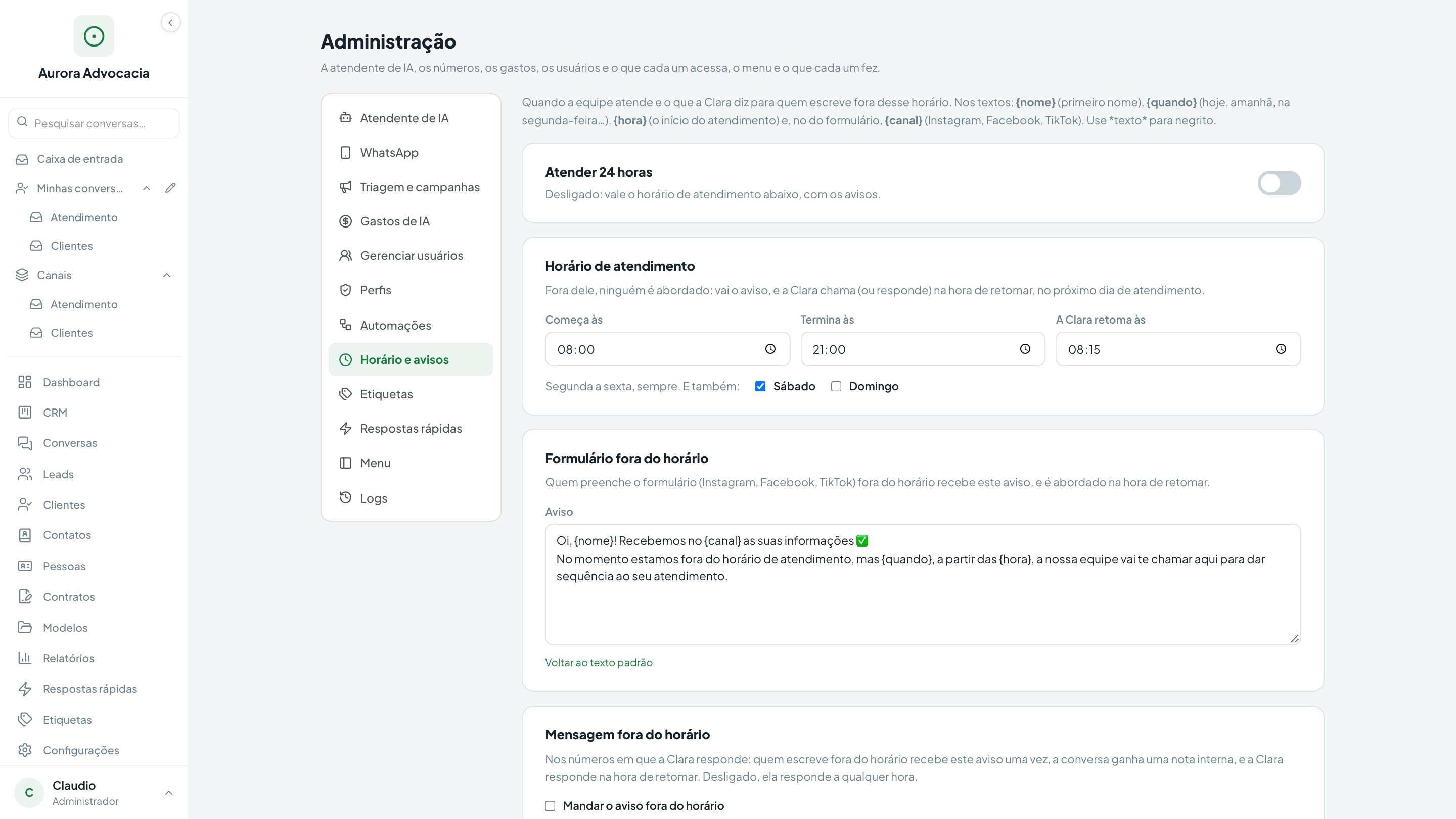
Horário de atendimento e avisos
Administração → Horário e avisos
- Atender 24 horas: ligado, a IA responde a qualquer hora e não manda aviso de fora do horário.
- Desligado: defina começa às, termina às, a Clara retoma às, e se atende sábado e domingo.
- Formulário fora do horário: o aviso para quem preenche formulário de anúncio fora do horário.
- Mensagem fora do horário: o aviso para quem escreve fora do horário (liga e desliga).
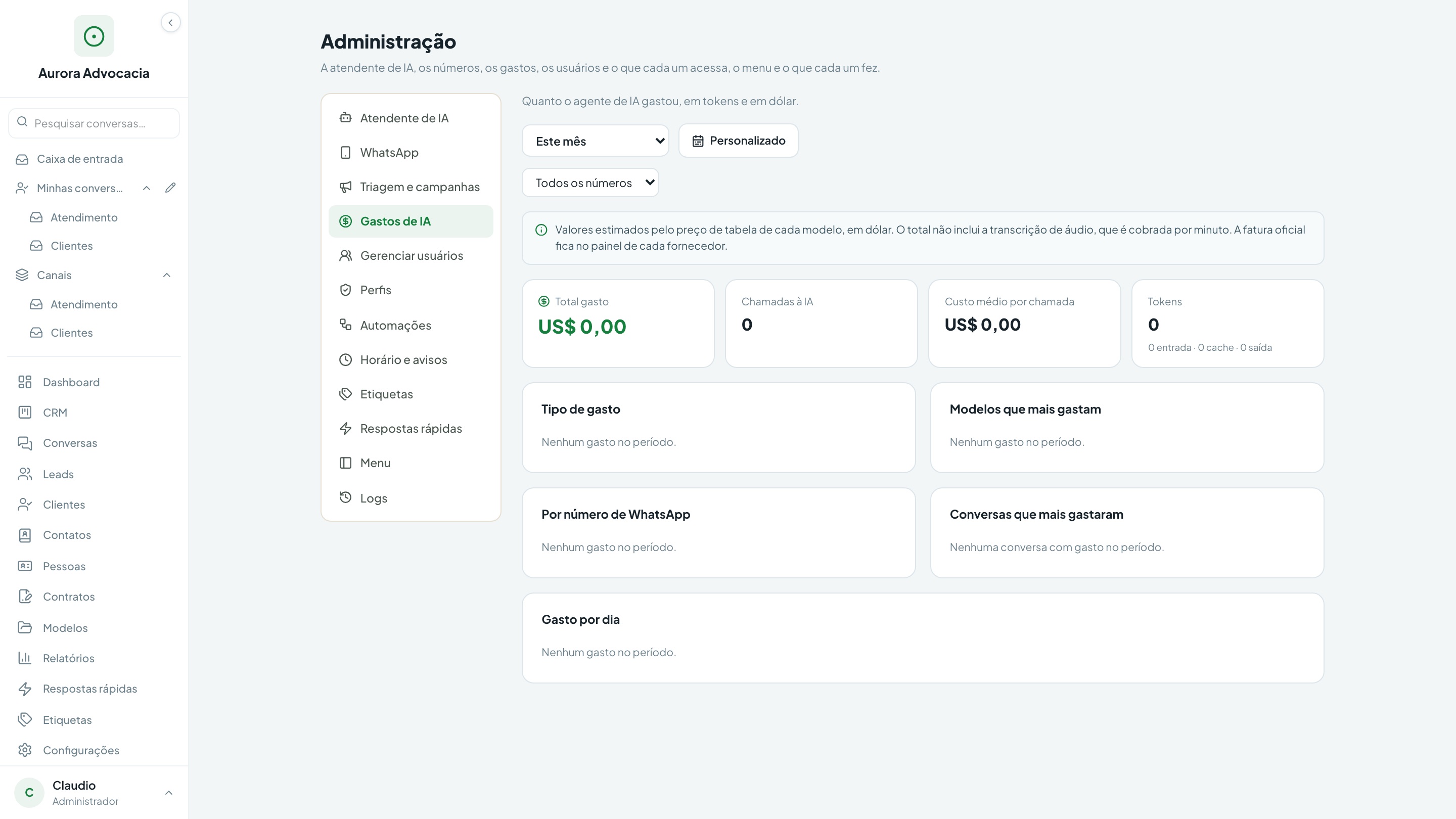
Gastos de IA
Administração → Gastos de IA
Quanto a IA gastou no período, em dólar: total, número de chamadas, custo médio, por modelo, por número de WhatsApp, as conversas que mais gastaram e o gasto por dia. São valores estimados; a fatura oficial está no painel de cada fornecedor.
Mensagens automáticas
Administração → Automações
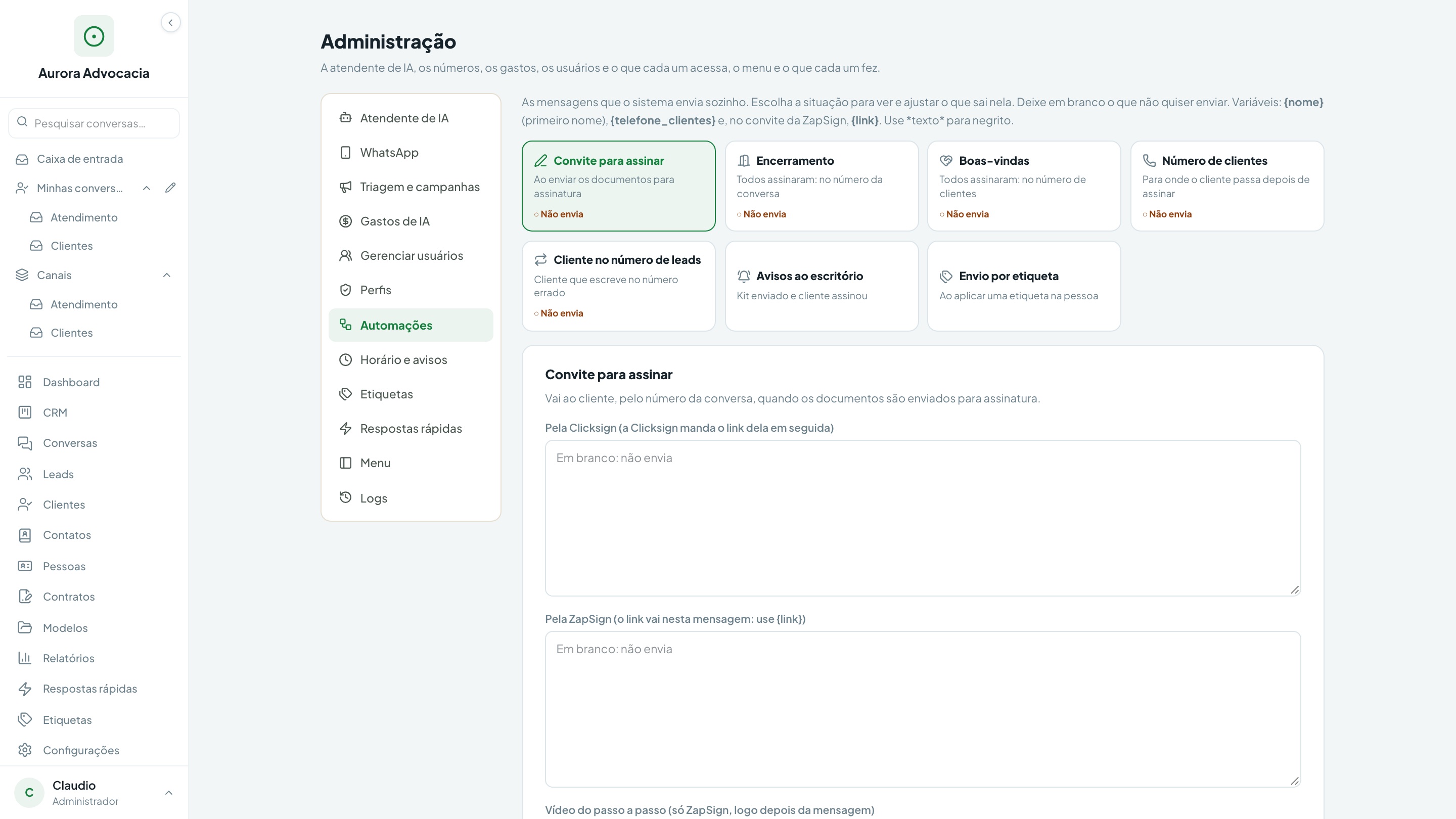
Clique na situação para ver e editar. Texto em branco = não envia. Variáveis: {nome} (primeiro nome do cliente), {telefone_clientes} (o número de clientes) e, no convite da ZapSign, {link}. Use *texto* para negrito.
Convite para assinar
Vai ao cliente quando os documentos saem para assinatura. Um texto para Clicksign e outro para ZapSign (este com {link}), e um vídeo opcional.
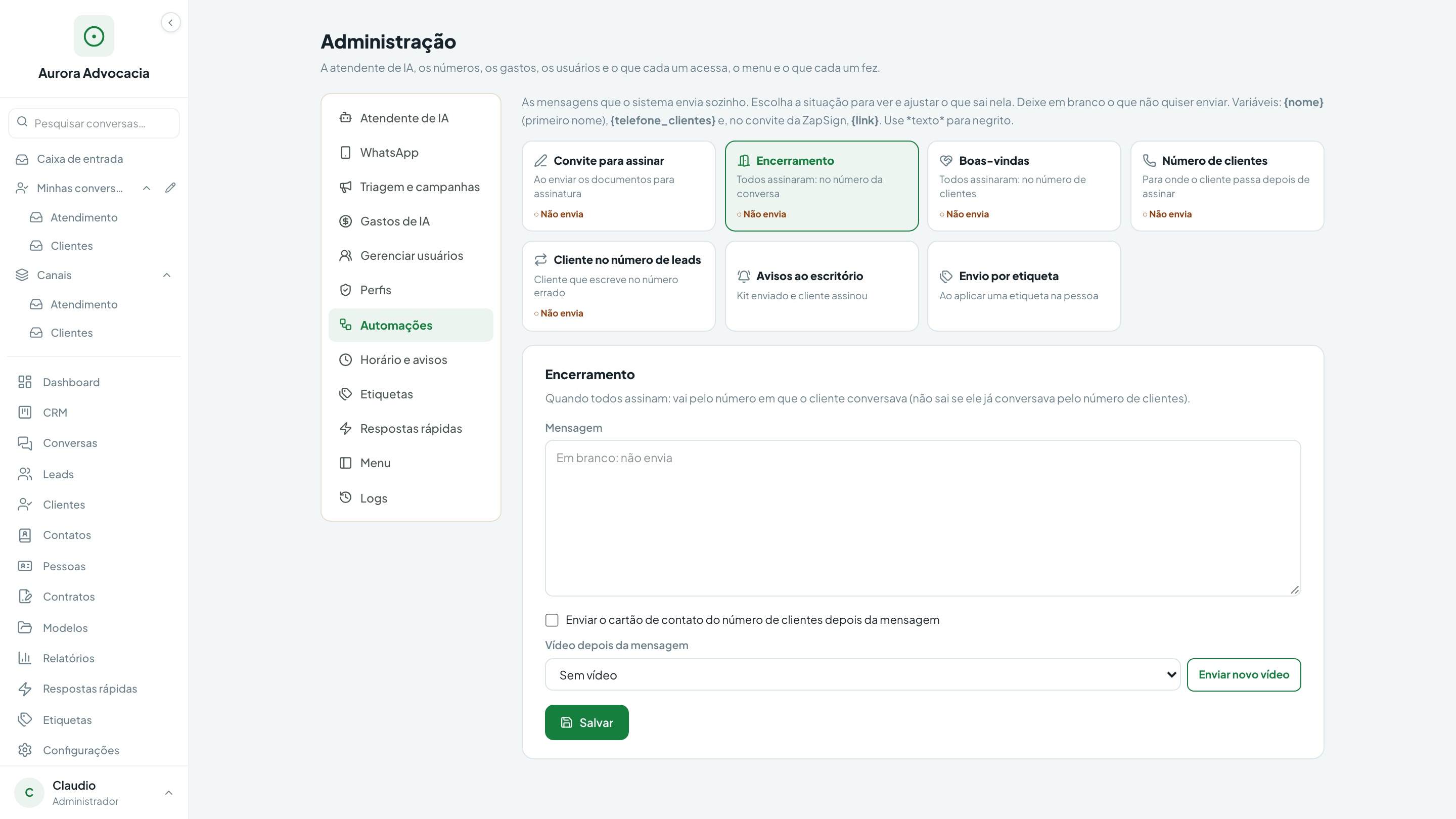
Encerramento
Quando todos assinam, vai pelo número em que o cliente conversava. Opção de mandar o cartão de contato do número de clientes e um vídeo.
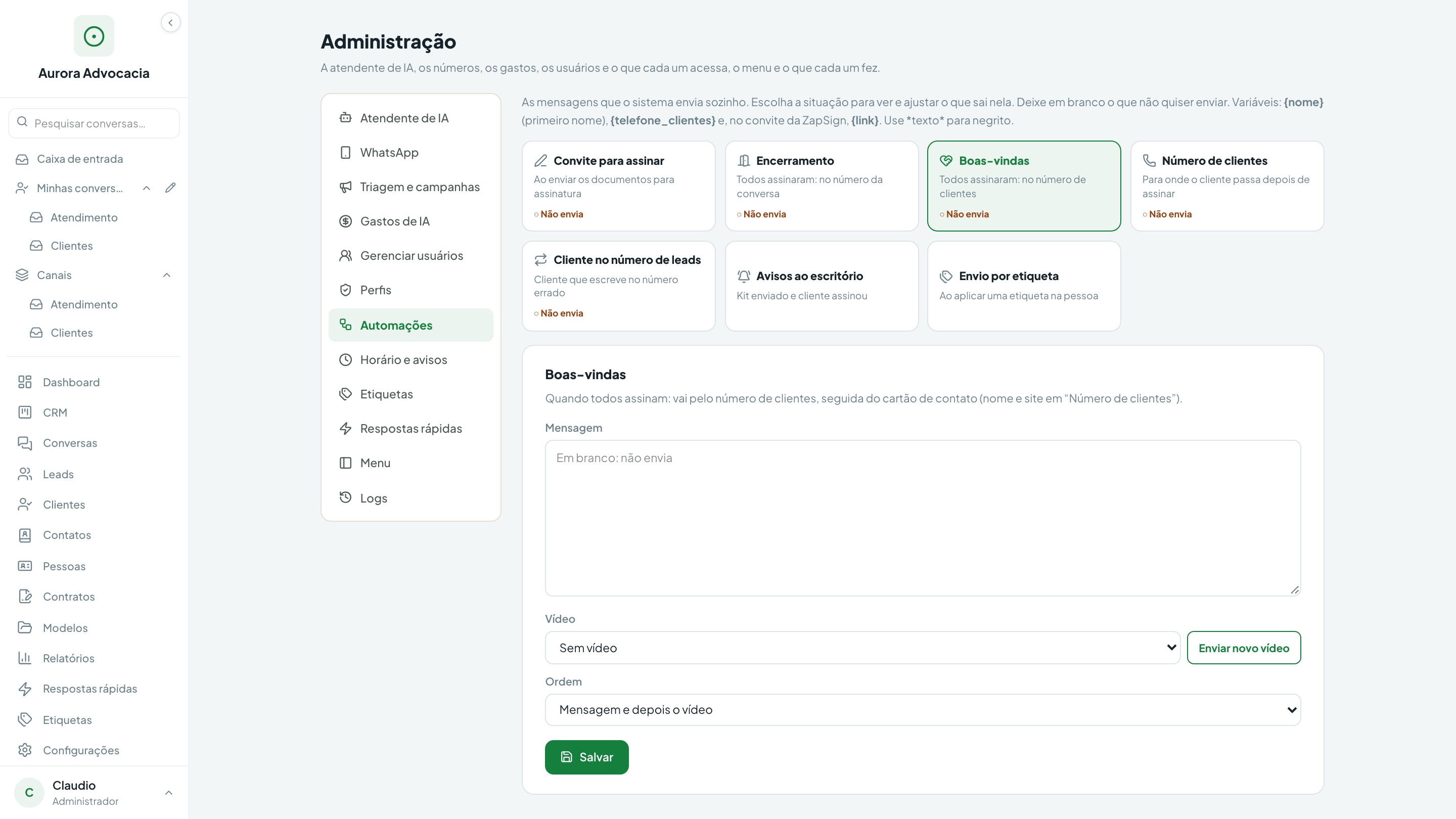
Boas-vindas
Quando todos assinam, vai pelo número de Clientes, com o cartão de contato. Escolha o vídeo e a ordem (mensagem e depois vídeo, ou o contrário).
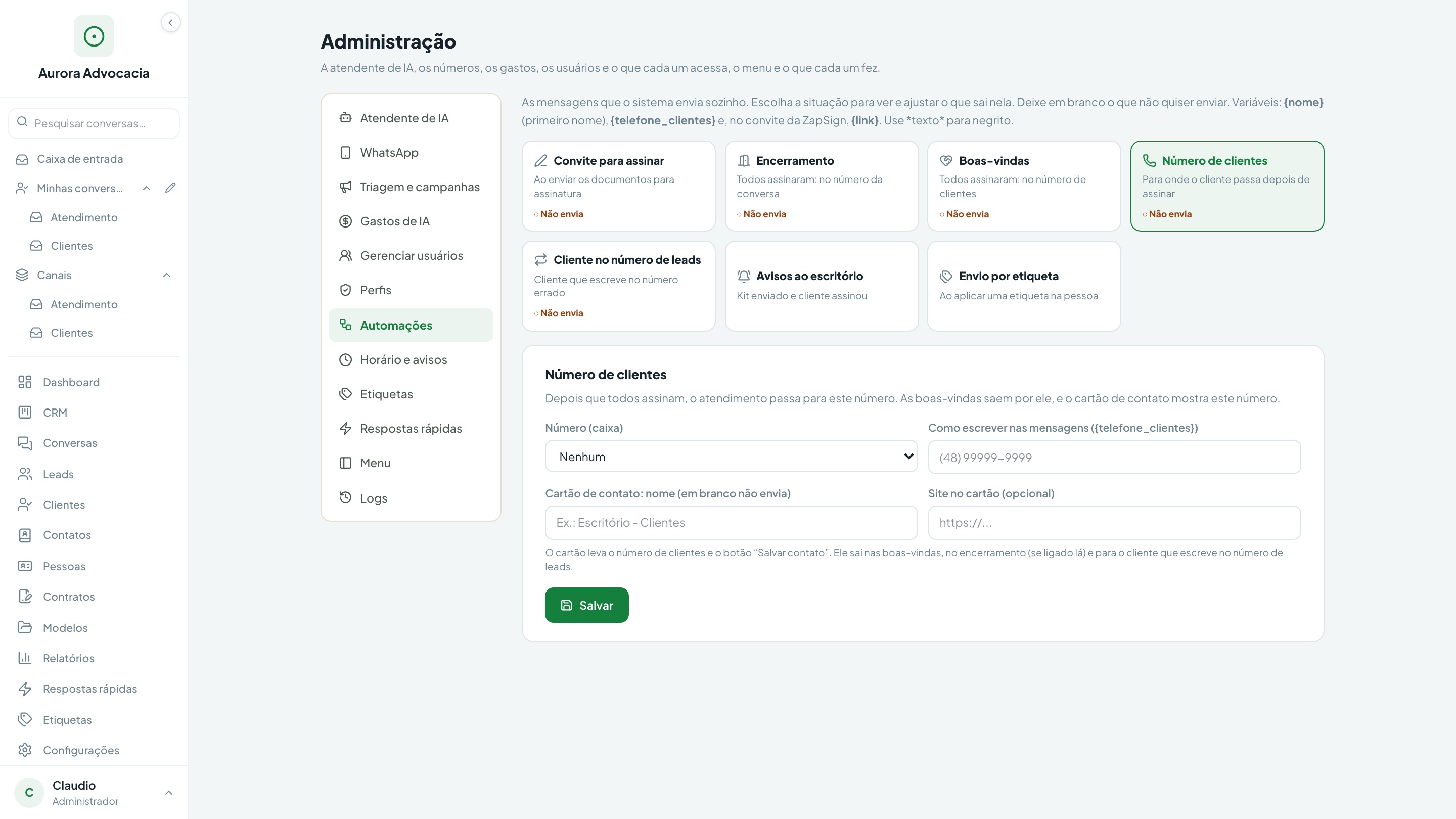
Número de clientes
Para onde o atendimento passa depois da assinatura: o número (caixa), como escrever o número nas mensagens e o nome e site do cartão de contato.
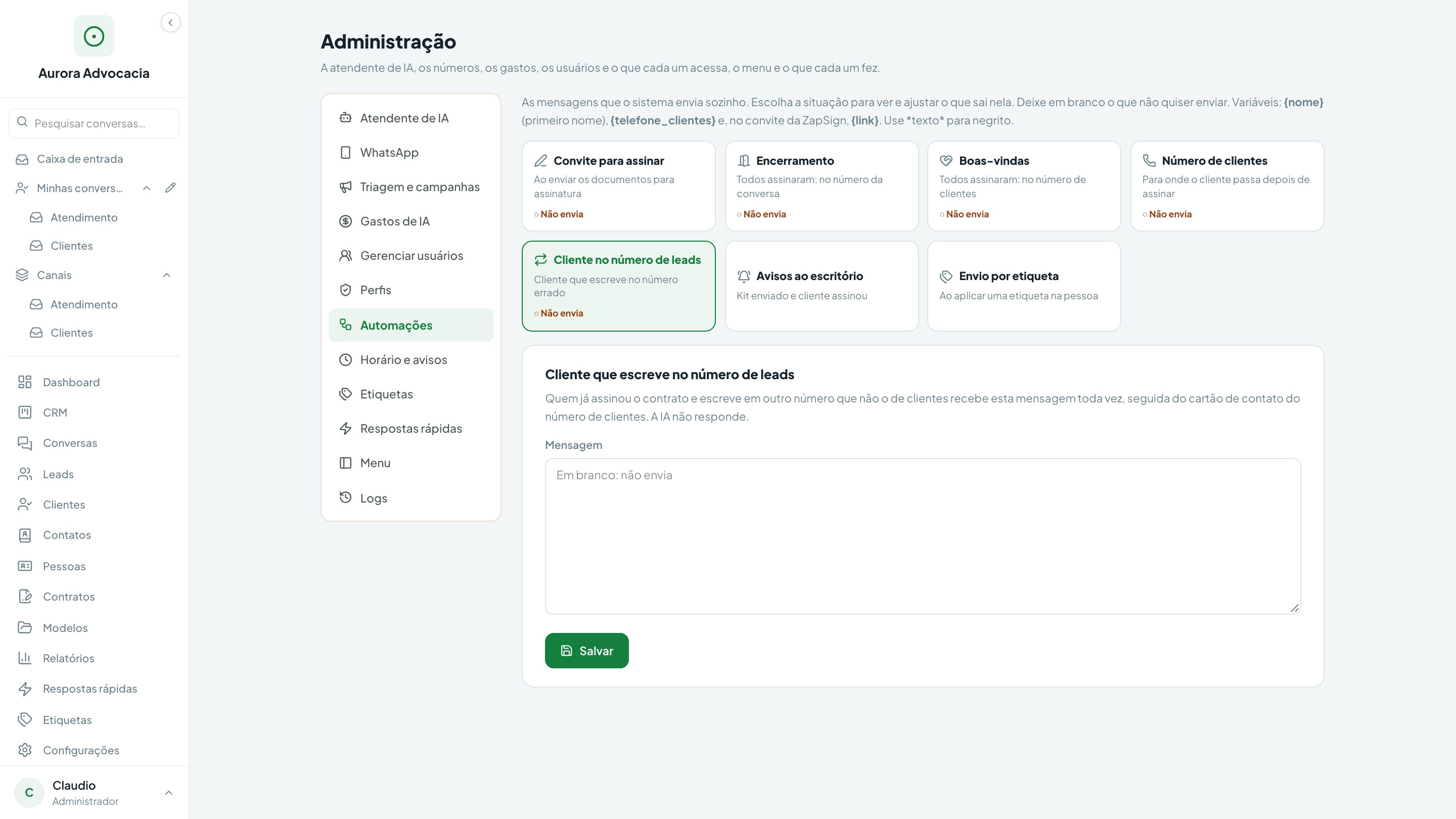
Cliente no número de leads
Quem já assinou e escreve em outro número recebe esta mensagem e o cartão do número de clientes. A IA não responde.
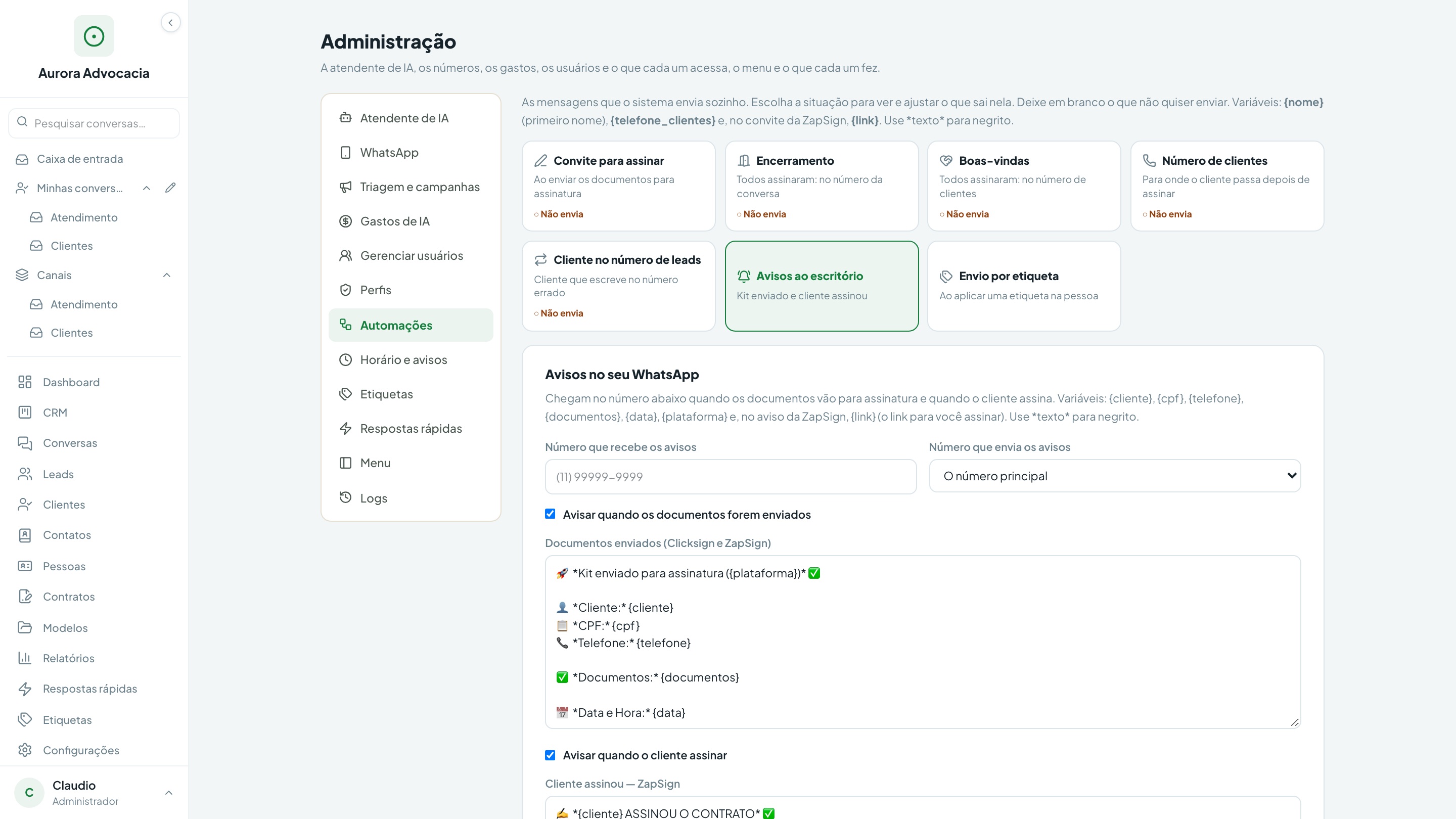
Avisos ao escritório
Avisos no WhatsApp do escritório: "kit enviado para assinatura" e "cliente assinou" (ZapSign e Clicksign). Escolha o número que recebe e o número que envia. Variáveis: {cliente}, {cpf}, {telefone}, {documentos}, {data}, {plataforma} e {link}.
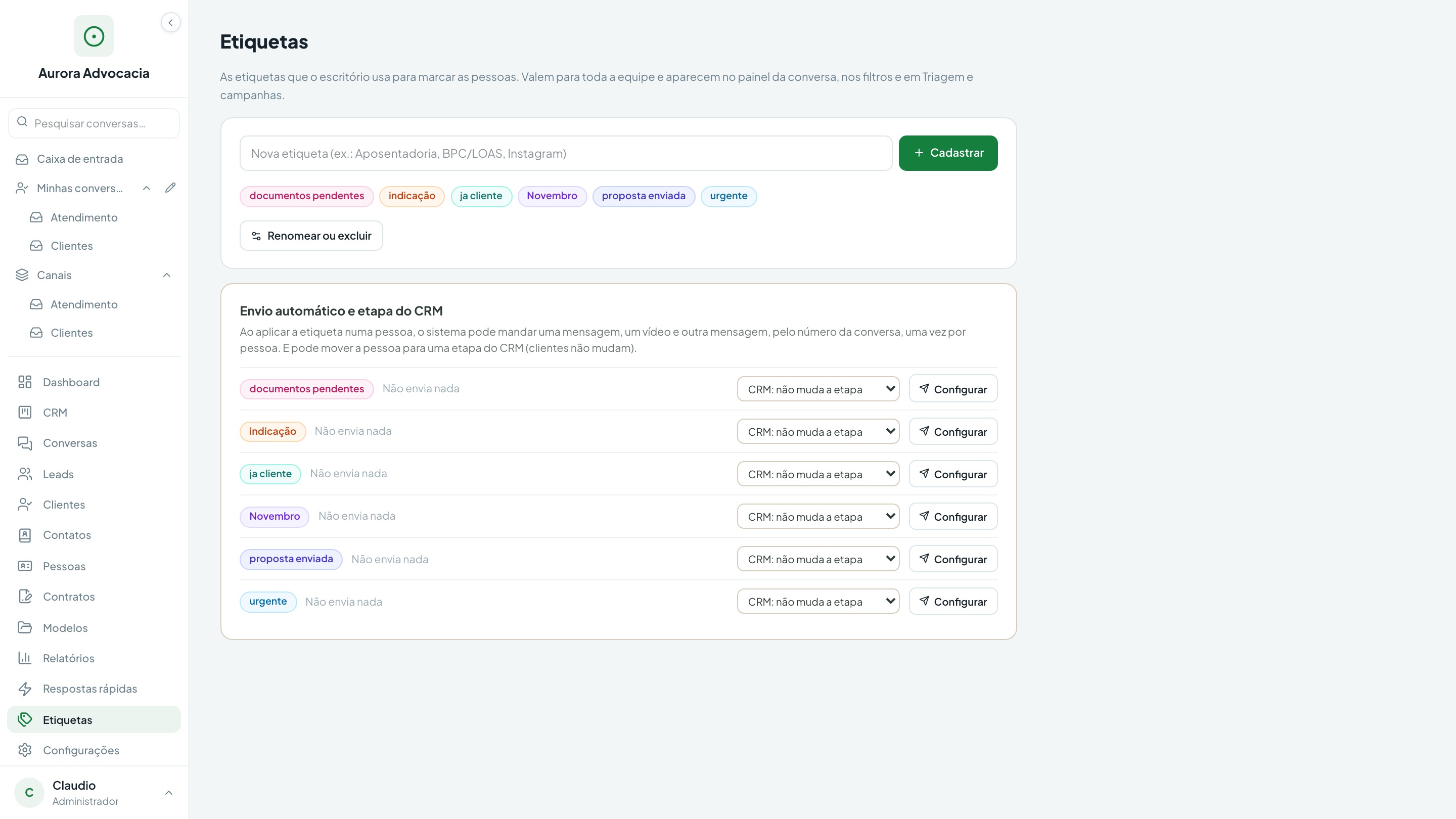
Etiquetas, envio automático e etapa do CRM
Menu lateral → Etiquetas (ou Administração → Etiquetas)
- Digite o nome (ex.: Aposentadoria, Instagram) e clique em Cadastrar. A cor é o sistema que escolhe.
- Renomear ou excluir: só o administrador.
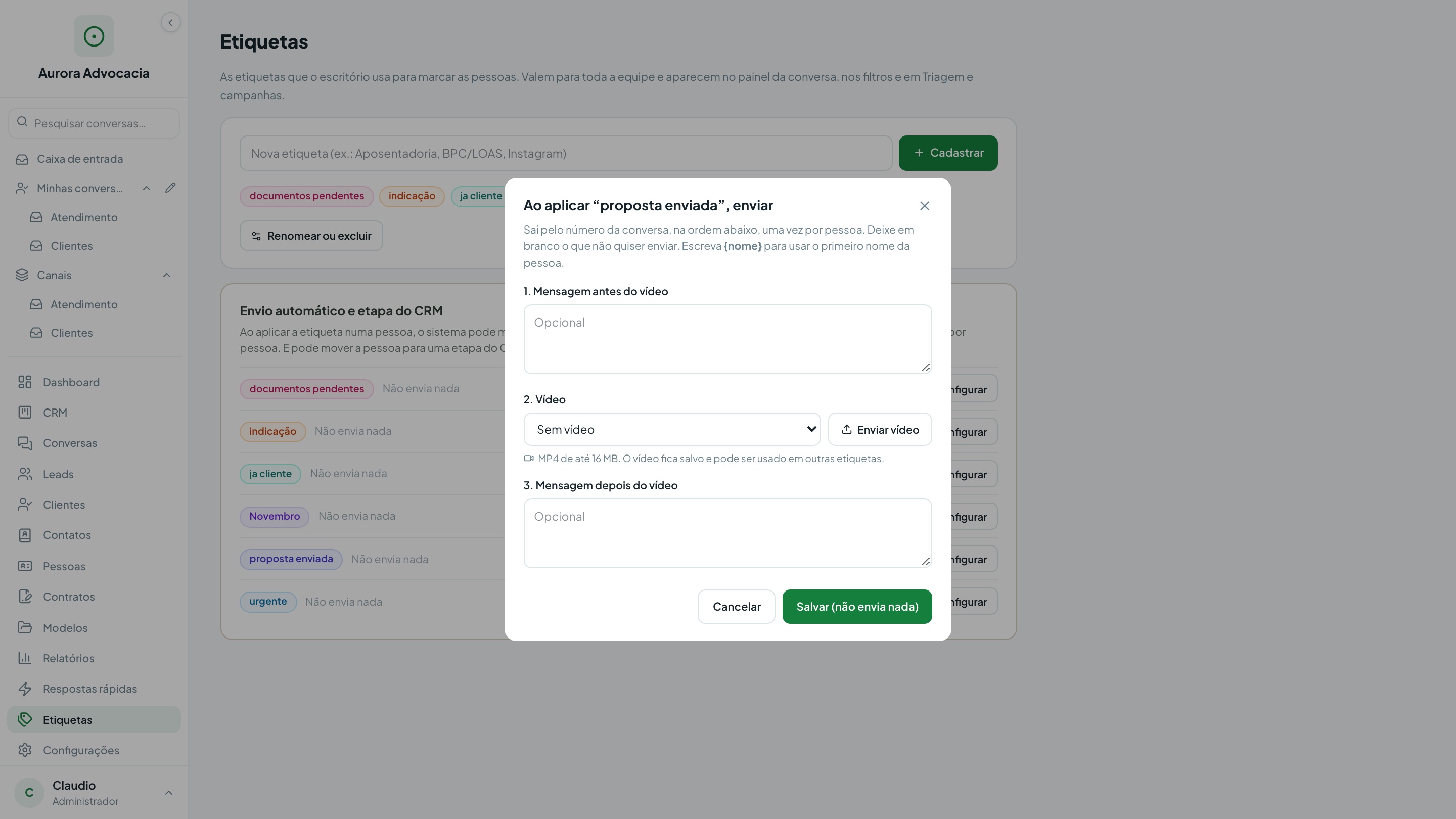
- Em Envio automático e etapa do CRM, clique em Configurar na etiqueta:
- Mensagem antes do vídeo, vídeo (MP4 de até 16 MB, enviado pela própria tela) e mensagem depois. Todos opcionais.
- Sai pelo número da conversa, uma vez por pessoa, quando a etiqueta é colocada. {nome} vira o primeiro nome.
- No seletor CRM, escolha se a etiqueta move a pessoa para uma etapa (ex.: "proposta enviada" → Proposta enviada). Clientes não mudam de etapa.
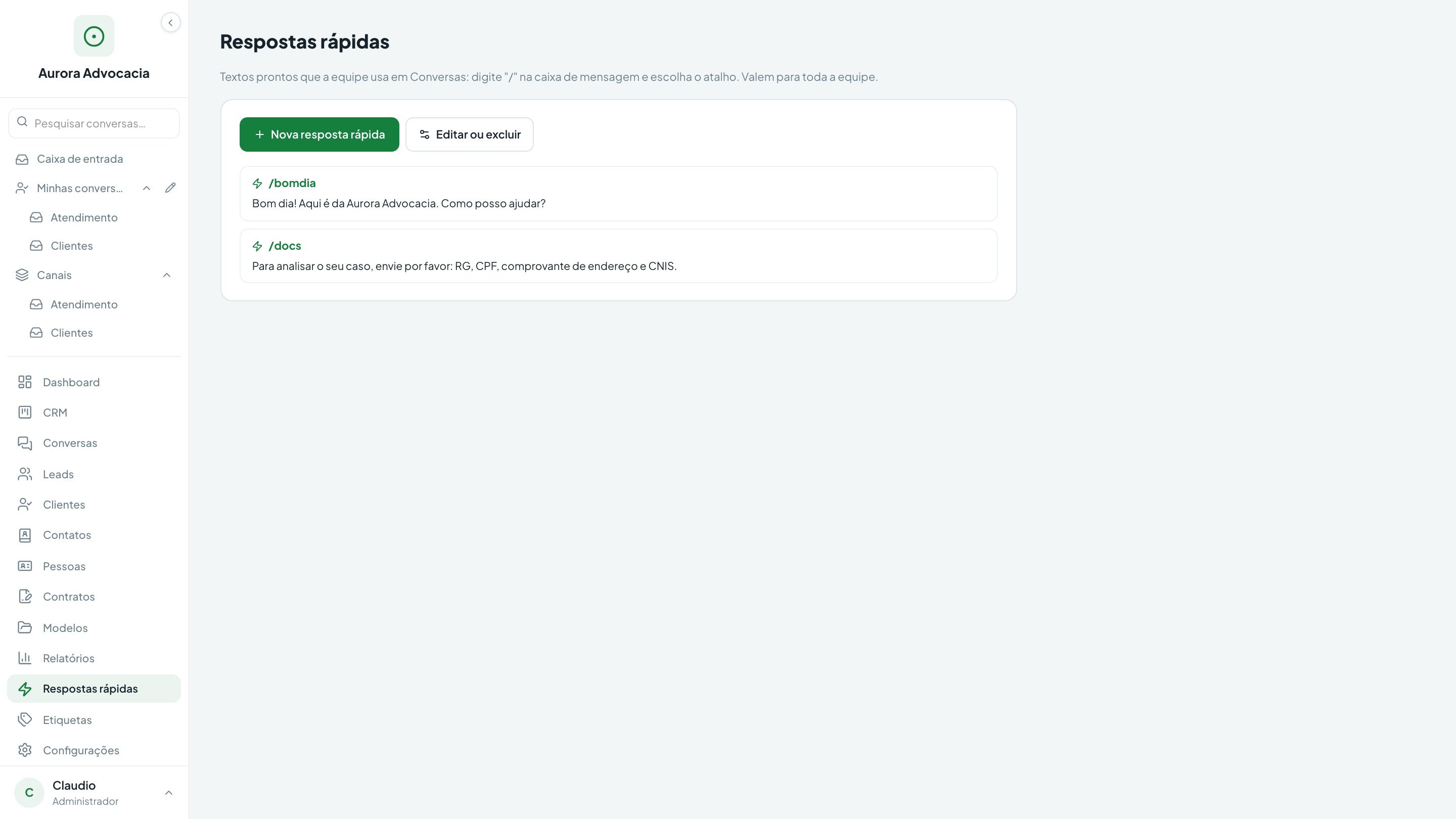
Respostas rápidas
Menu lateral → Respostas rápidas
- Clique em Nova resposta rápida, dê um atalho curto (ex.: docs) e escreva o texto.
- Na conversa, a equipe digita / e escolhe o atalho.
- Editar ou excluir: editar, só quem criou; excluir, quem criou ou o administrador.
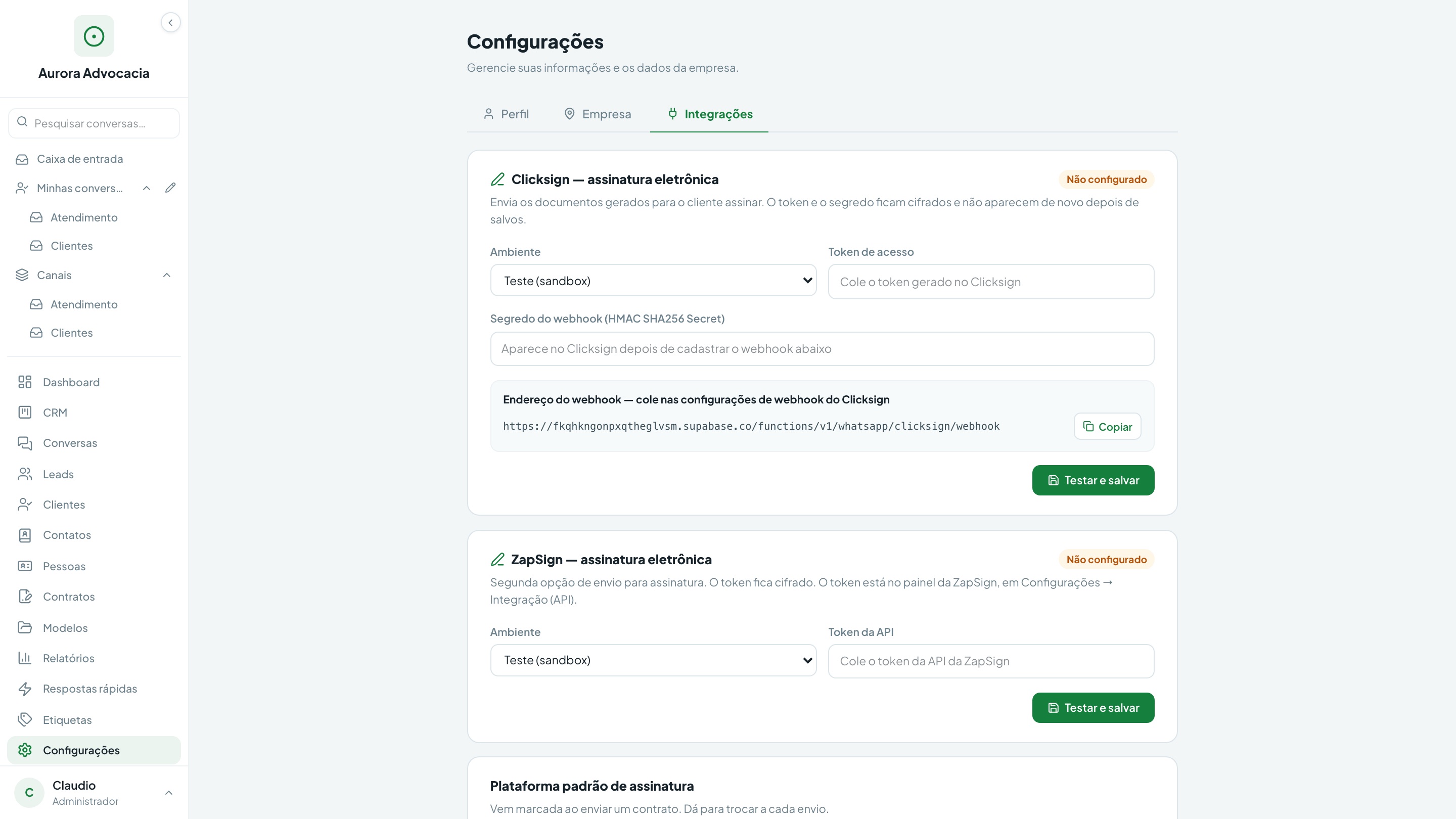
Clicksign e ZapSign
Configurações → aba Integrações
- Escolha o ambiente: Teste (sandbox) ou Produção.
- Cole o token gerado no painel da plataforma.
- Clicksign: copie o endereço do webhook da tela, cadastre no painel dela e cole o segredo que ela gerar.
- Clique em Testar e salvar. Escolha a plataforma padrão.
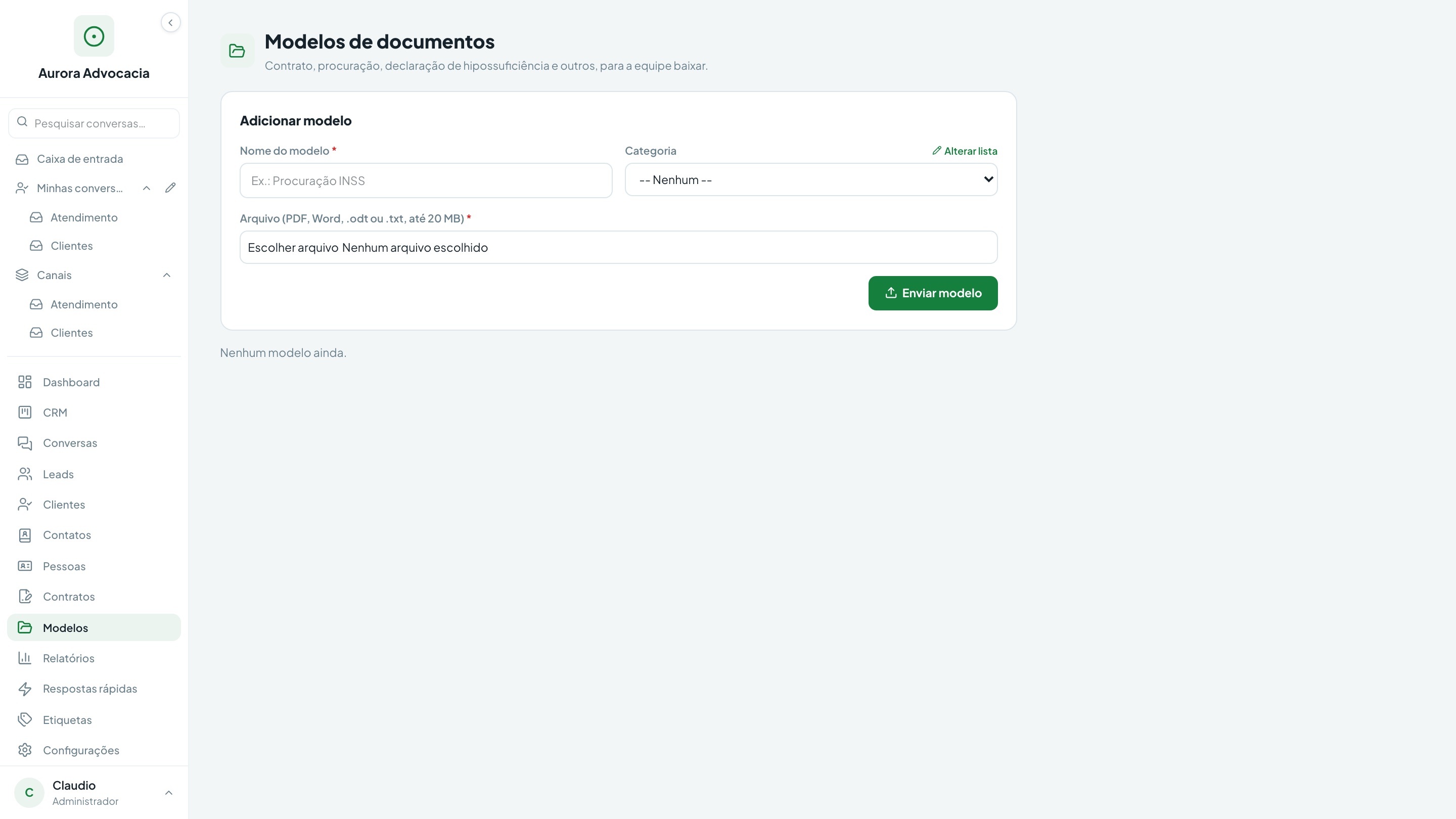
Modelos de documento
Menu lateral → Modelos
- Digite o nome do modelo, escolha a categoria e o arquivo Word (.docx).
- Clique em Enviar modelo.
Como criar um modelo (com exemplo pronto)
Um modelo é um documento do Word (.docx) com variáveis entre chaves, como {nome}. Na hora de gerar, o sistema troca cada variável pelo dado da ficha e do contrato.
- Escreva o documento no Word normalmente.
- Onde entra um dado do cliente, digite a variável entre chaves, de uma vez, sem colar formatação no meio.
- Salve como Documento do Word (.docx) e envie em Modelos.
- Teste: abra um contrato → Documentos e assinatura → marque o modelo → Baixar.
Variáveis
| Variável | Vira |
|---|---|
{nome} | Nome completo |
{cpf} · {rg} | CPF e RG |
{nacionalidade} · {estado_civil} · {profissao} | Qualificação |
{data_nascimento} · {idade} | Nascimento e idade |
{celular} · {email} | Contato |
{endereco_completo} | Rua, número, bairro, cidade/UF e CEP |
{objeto} · {contrato_numero} | Objeto e número do contrato |
{valor_iniciais} · {valor_iniciais_extenso} | Honorários iniciais, em número e por extenso |
{exito_pro_labore} · {forma_pagamento} | Êxito e forma de pagamento |
{data} · {data_extenso} | Data de hoje |
{cidade_escritorio} | Cidade do escritório |
{rep_nome} · {rep_cpf} · {rep_endereco_completo} | Representante legal |
{#menor} … {/menor} | Trecho só para menor de idade ({^menor} … {/menor} só para maior) |
Exemplo: procuração simples — copie, cole no Word, ajuste os dados do escritório e salve como .docx.
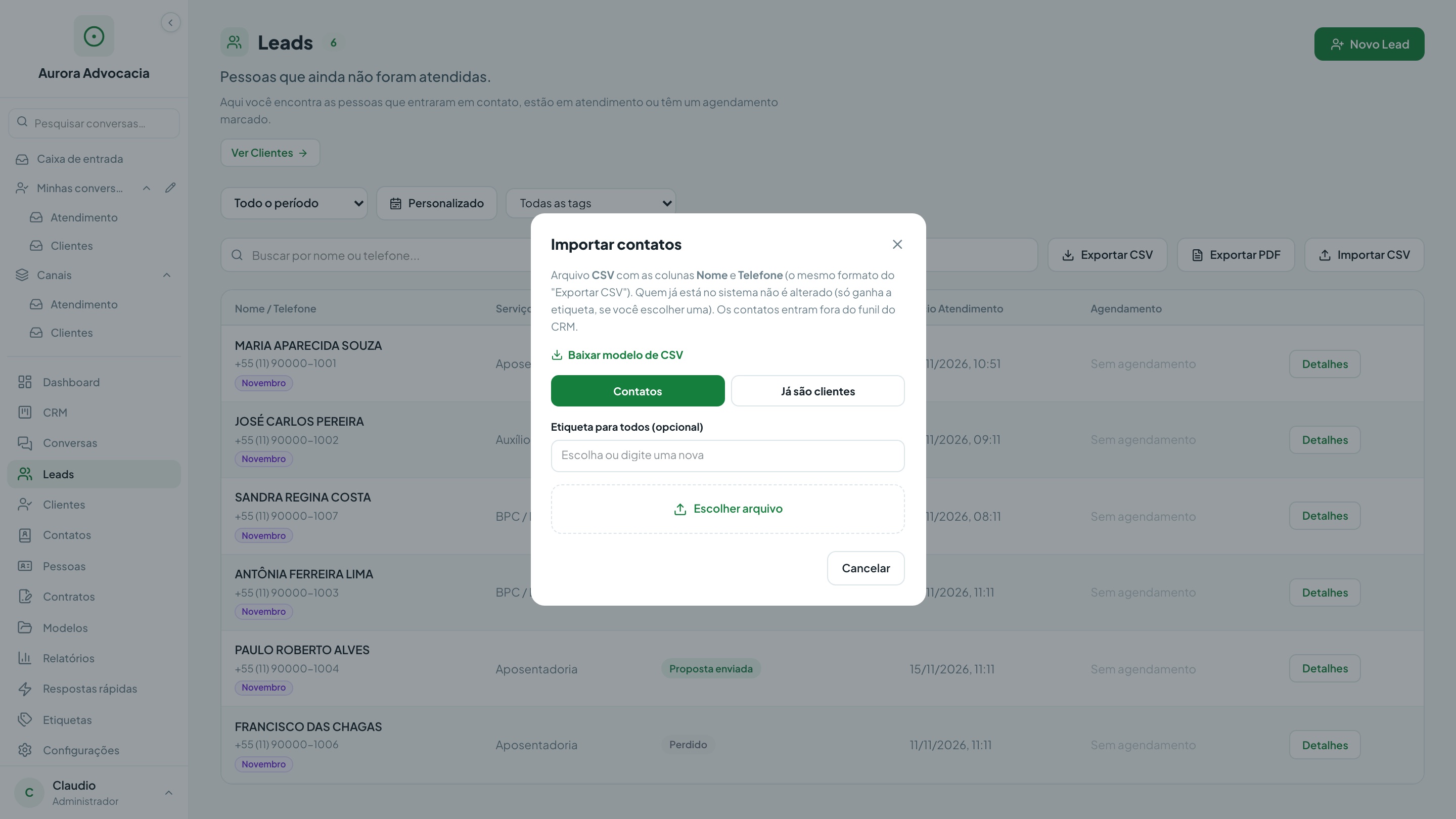
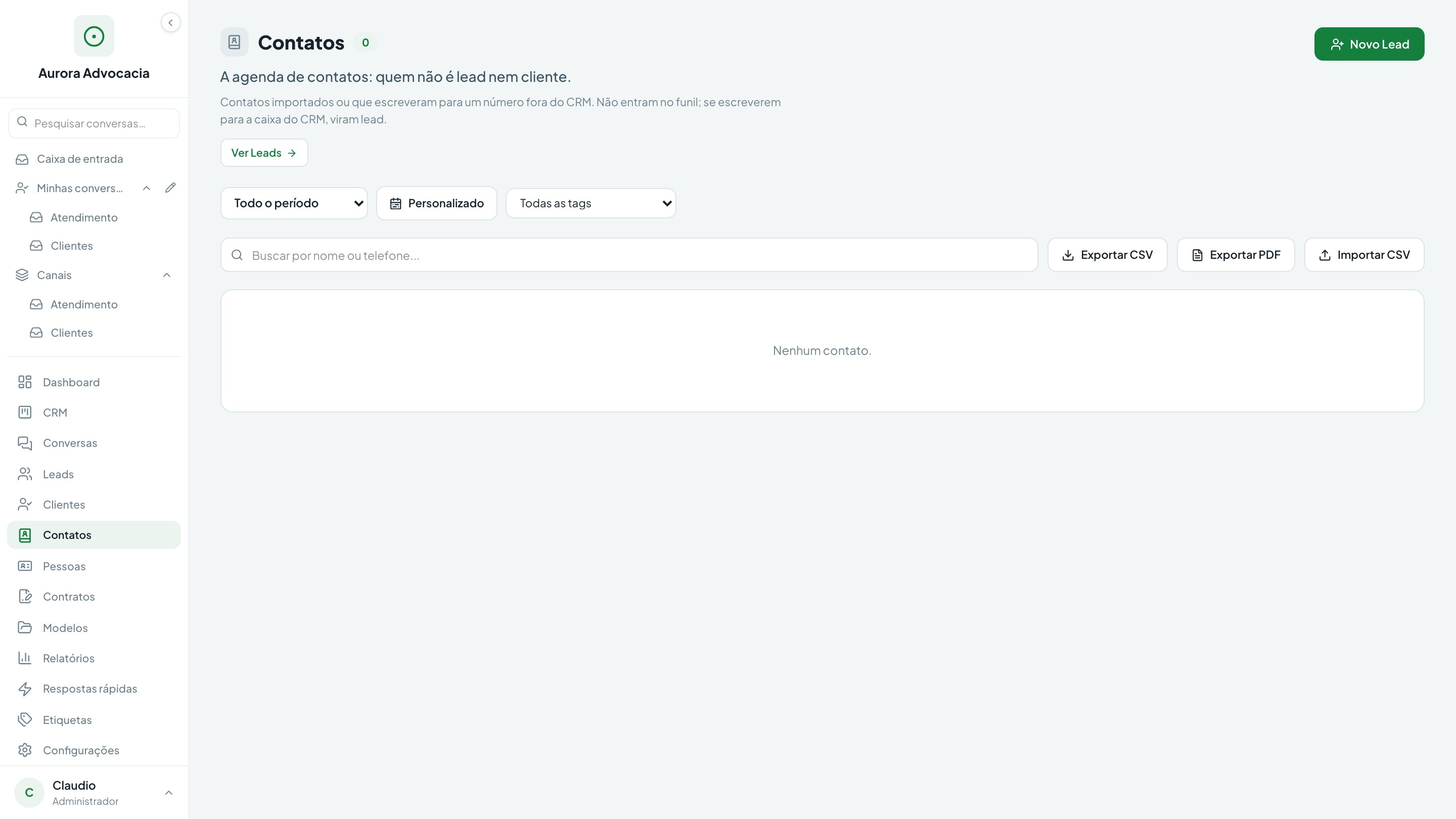
Importar contatos (CSV)
Leads, Clientes ou Contatos → Importar CSV
- Clique em Baixar modelo de CSV para ver o formato (colunas Nome e Telefone, entre outras).
- Escolha Contatos (entram fora do funil) ou Já são clientes.
- Se quiser, escolha uma etiqueta para todos do arquivo.
- Clique em Escolher arquivo, confira as colunas e importe. Quem já existe não é alterado.
Relatórios
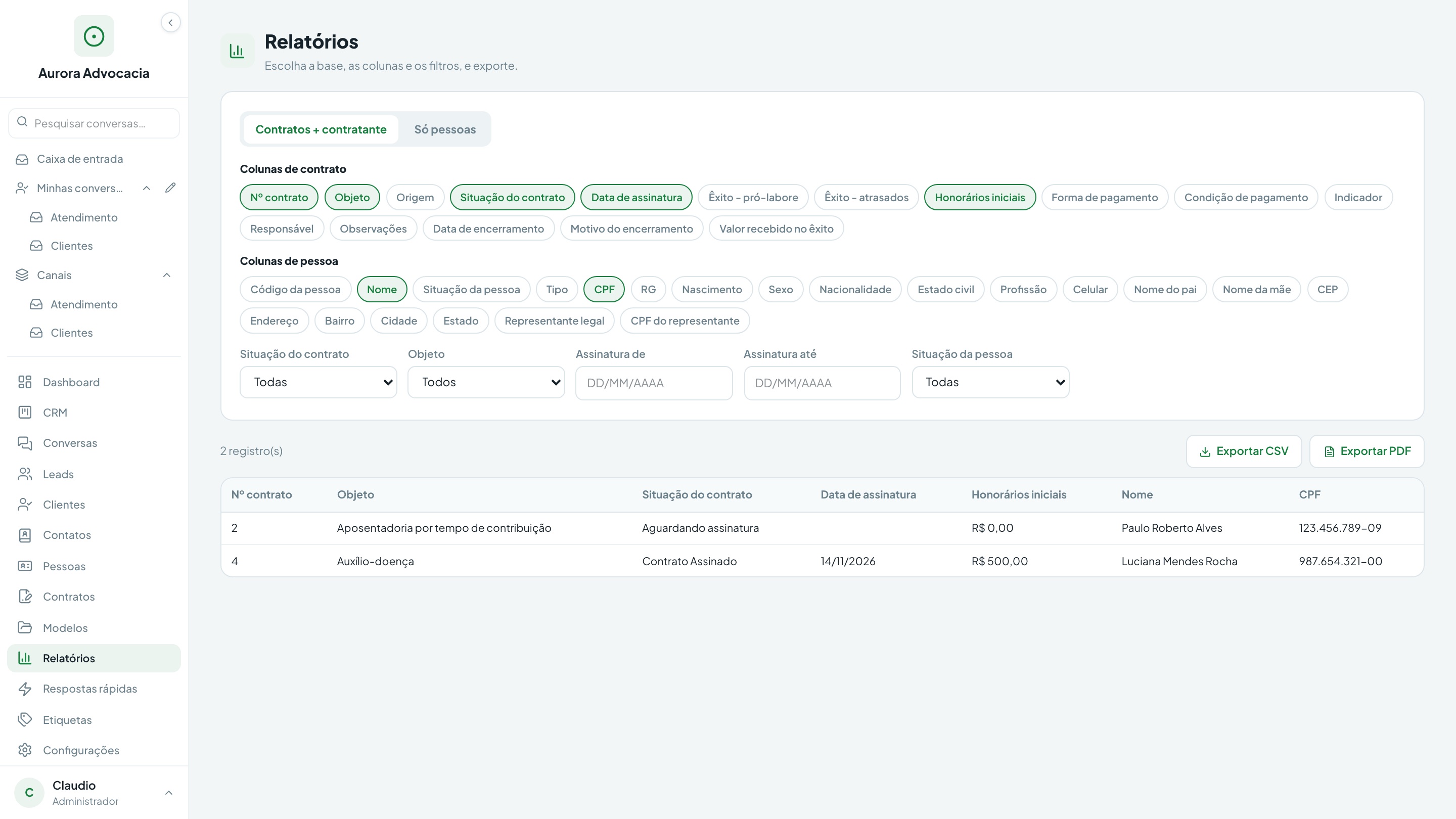
Menu lateral → Relatórios
- Escolha a base: Contratos + contratante ou Só pessoas.
- Clique nas colunas que quer ver e use os filtros (situação, objeto, datas).
- Exportar CSV ou Exportar PDF.
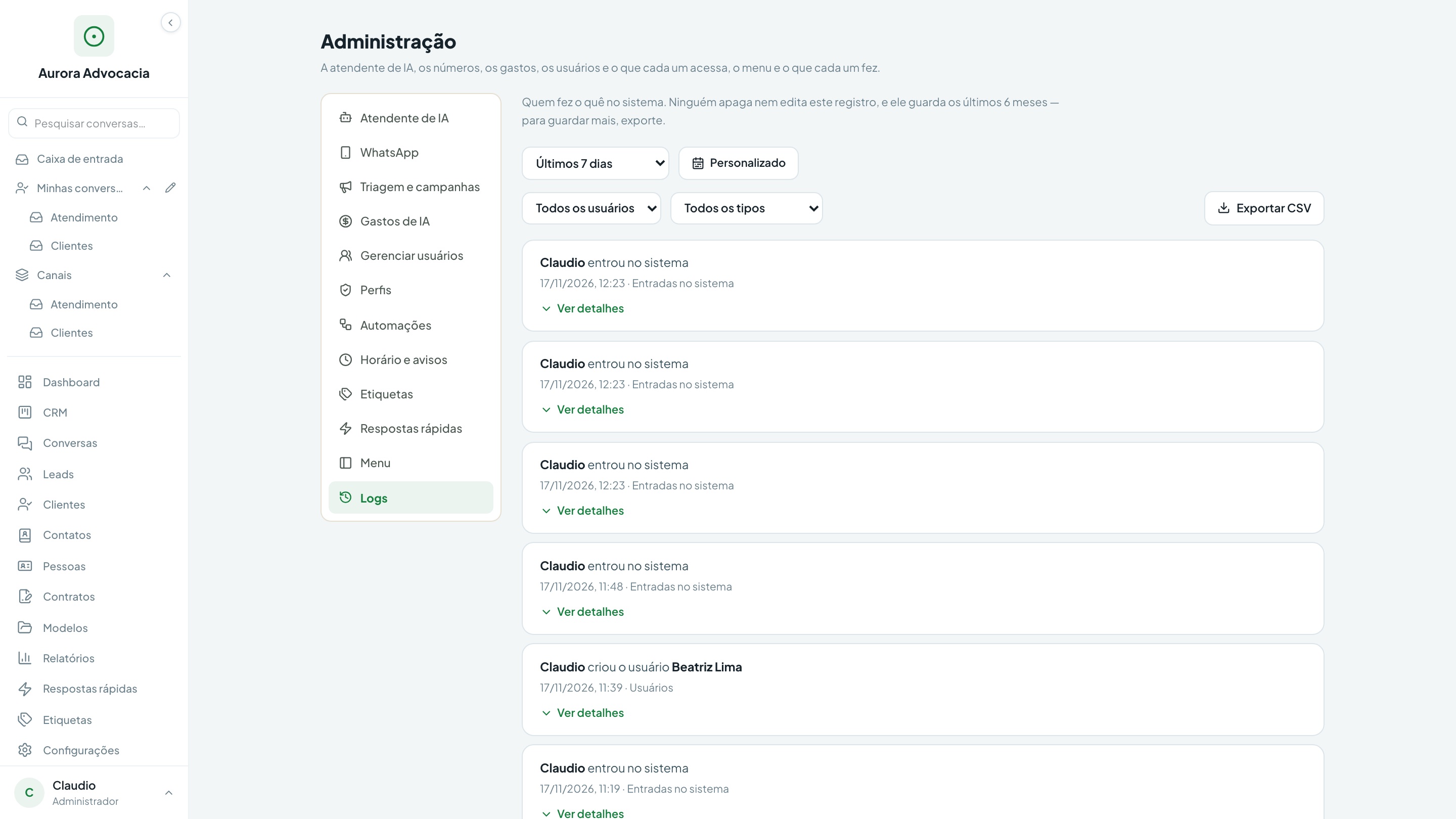
Logs (quem fez o quê)
Administração → Logs
Tudo o que a equipe fez: entradas no sistema, mudanças em fichas, etapas, contratos, usuários, números e chaves. Filtre por período, usuário e tipo; clique em Ver detalhes para ver o antes e o depois. Ninguém apaga nem edita o registro; ele guarda 6 meses. Exportar CSV guarda uma cópia.